
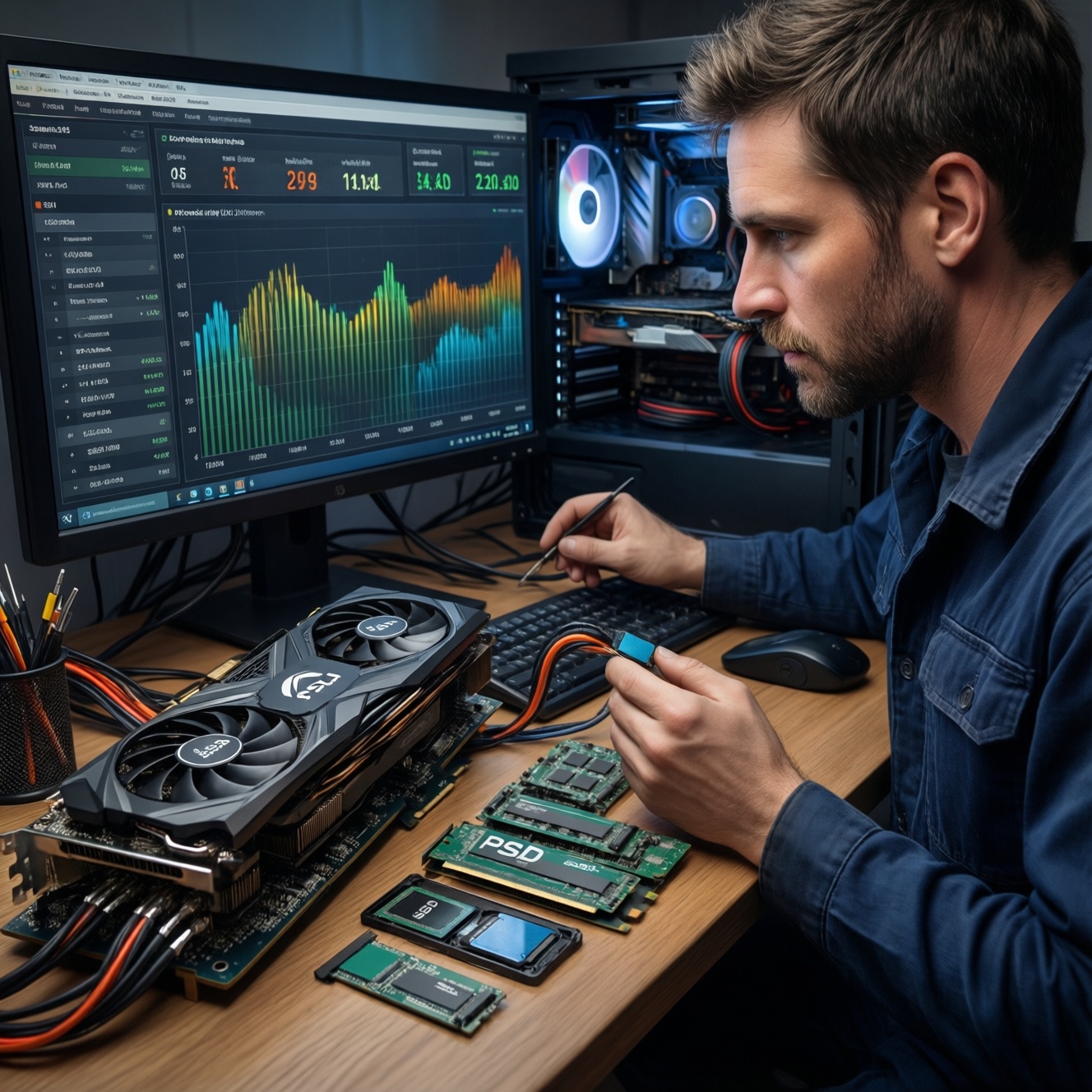
Чтобы апгрейд компьютера дал максимальный прирост без сожалений, сначала измерьте текущие узкие места (CPU/GPU/ОЗУ/диск/температуры), затем выбирайте замену по ROI: чаще всего первым идут SSD и увеличение оперативной памяти для ПК, после - замена видеокарты на более мощную или апгрейд процессора, но только при совместимости и адекватном блоке питания.
Главные решения перед первым апгрейдом
- Определить сценарий: игры, монтаж, работа с большими проектами, офис/браузер - от этого зависит "что лучше обновить в компьютере для повышения производительности".
- Зафиксировать базовые замеры (нагрузка, фризы, время загрузки, температуры), чтобы потом честно сравнить результат.
- Выявить "бутылочное горлышко": упор в видеокарту, процессор, диск или ОЗУ.
- Проверить ограничения: материнская плата, питание, корпус/охлаждение, слоты и стандарты накопителей.
- Составить план по этапам и понять апгрейд ПК цена: не только деталь, но и расходники/время/риски.
- Решить, что не трогать: рабочие компоненты, которые не ограничивают производительность, трогать бессмысленно.
Оценка исходного состояния: измеряем текущий базовый уровень
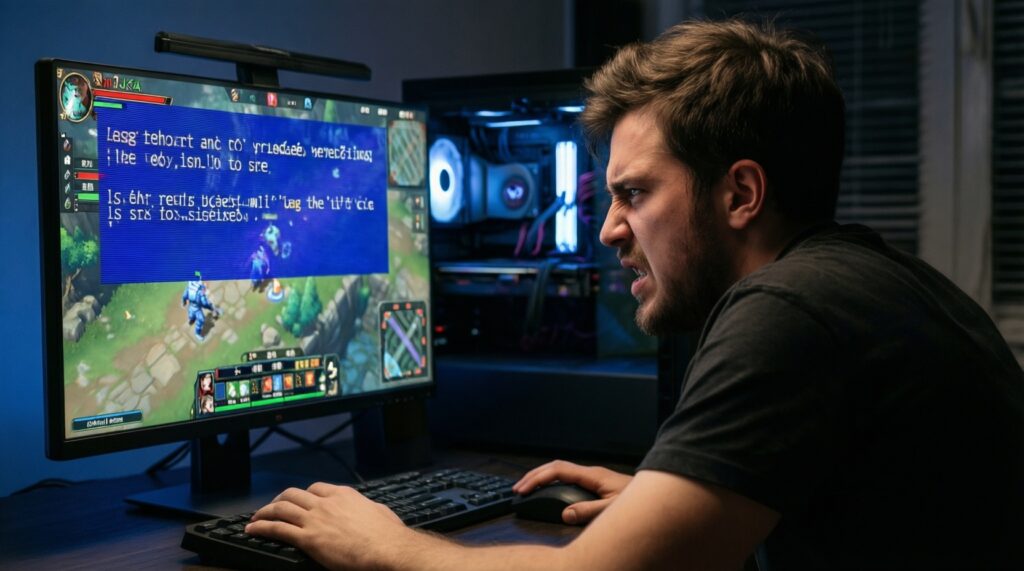
Кому подходит: если ПК стал заметно "тормозить", появились фризы в играх/проектах, загрузка и запуск программ раздражают, или вы хотите выжать максимум из текущей платформы без полной замены.
Когда не стоит начинать с апгрейда: если система нестабильна (синие экраны, внезапные перезагрузки), есть явный перегрев/пыль/высохшая термопаста, или проблемы со storage (битые сектора/ошибки). Сначала устраните неисправности, иначе "прирост" будет маскировать дефекты.
Мини-прайс-лист действий и пороговых метрик
- Действие: записать текущие симптомы (где именно медленно). Порог: если "медленно везде" - часто виноваты диск/ОЗУ или троттлинг.
- Действие: проверить загрузку CPU/GPU/ОЗУ/диска в типичной задаче. Порог: регулярные упоры в 90-100% по одному ресурсу.
- Действие: оценить температуры под нагрузкой. Порог: если частоты падают из‑за нагрева, апгрейд комплектующих откладывайте до нормализации охлаждения.
Приоритеты апгрейда по эффекту на производительность и ROI
Выгодный путь - начинать с компонентов, которые убирают массовые задержки и улучшают отзывчивость системы, затем закрывать узкое место под ваш сценарий. Вопрос "что лучше обновить в компьютере для повышения производительности" почти всегда решается измерениями и совместимостью, а не "универсальным советом".
Что понадобится (инструменты, доступы, подготовка)
- Доступ: админ-права в ОС, чтобы смотреть загрузку ресурсов и логи ошибок.
- ПО: любой мониторинг нагрузок/температур и базовые бенчмарки (любой привычный набор, главное - повторяемость до/после).
- Инструменты: крестовая отвертка, стяжки, изопропиловый спирт/салфетки (если полезете в охлаждение), термопаста при снятии кулера.
- Расходники: при установке SSD - кабель SATA (если нужен), винты/стойки (в зависимости от корпуса/платы).
- Безопасность: резервная копия важных данных и точка восстановления перед апгрейдом диска/ОС.
Приоритеты по ROI (практическая логика выбора)
- SSD вместо HDD (или более быстрый SSD) - максимальный "субъективный" прирост в повседневной работе: загрузка ОС, запуск программ, подкачка, сборка проектов.
- Увеличение оперативной памяти для ПК - убирает своп/фризы, стабилизирует многозадачность, помогает тяжелым сценам/проектам.
- Замена видеокарты на более мощную - целевой апгрейд для игр/3D/рендера, но только если процессор и питание не станут стопором.
- Процессор (и иногда платформа) - когда упор именно в CPU, либо нужен новый набор инструкций/количество ядер/частота, но часто тянет за собой плату/ОЗУ.
- Охлаждение/корпус/вентиляция - не дает "FPS бесплатно", но возвращает утерянную производительность при перегреве и повышает стабильность.
| Компонент/узел | Признаки, что пора менять | Заменить сейчас | Отложить | Не трогать |
|---|---|---|---|---|
| Накопитель (HDD/SSD) | Долгая загрузка ОС/программ, активный диск 100% при "простых" задачах | Если ОС и программы на HDD или SSD переполнен | Если уже есть SSD и нет нехватки места/скорости | Если диск быстрый, ошибок нет, места достаточно |
| ОЗУ | Постоянно забито, активный своп, фризы при переключении задач | Если память регулярно упирается в потолок | Если загрузка ОЗУ умеренная и своп почти не используется | Если запас по ОЗУ есть и прирост нужен в другом месте |
| Видеокарта | В играх/3D нагрузка GPU высокая, а CPU не упирается | Если именно GPU ограничивает FPS/рендер | Если упор в CPU/ОЗУ/диск или слабое питание/корпус | Если видеокарта уже соответствует целевому сценарию |
| Процессор | Высокая загрузка CPU, низкая загрузка GPU в играх, долгие расчеты | Если CPU - стабильный лимит и охлаждение в порядке | Если лимит в GPU/диске/ОЗУ или нужен апгрейд платформы целиком | Если CPU не является узким местом |
| БП (блок питания) | Планируется мощная видеокарта, есть просадки/перезагрузки под нагрузкой | Если новая конфигурация требует большего запаса и нужных разъемов | Если запас есть и БП качественный | Если БП с запасом, стабильный, подходящие кабели есть |
| Охлаждение/термоинтерфейсы | Троттлинг, шум, высокая температура под нагрузкой | Если частоты падают из-за температуры | Если температуры нормальные и стабильные | Если система холодная и тихая |
Технические ограничения и совместимость: что блокирует прирост
Мини-чеклист подготовки перед любыми покупками
- Сохраните список текущих комплектующих (модель платы, CPU, GPU, ОЗУ, БП, накопители, корпус).
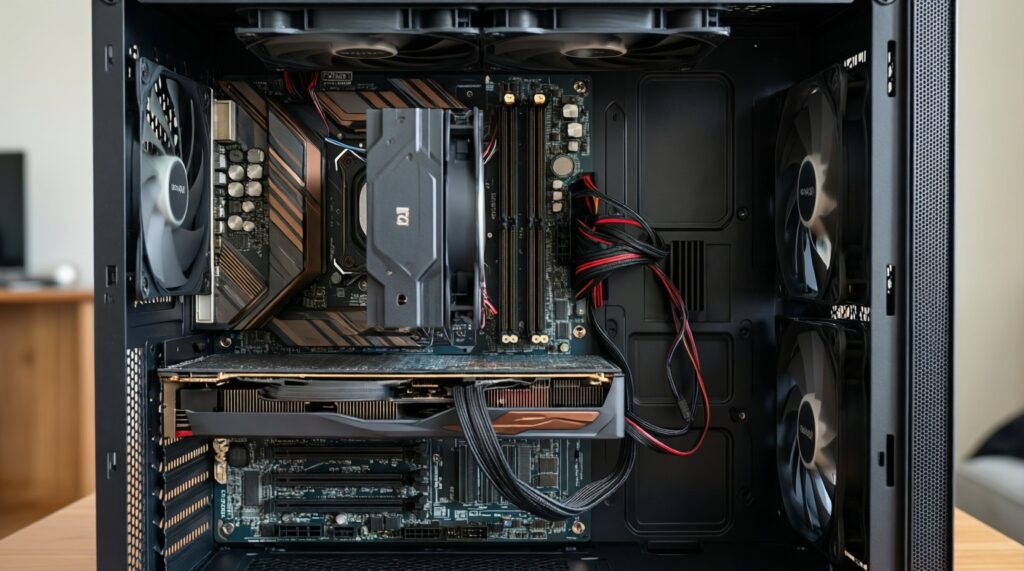
- Снимите фото внутренностей корпуса: места под видеокарту, разъемы питания, слоты M.2/SATA, посадочные места вентиляторов.
- Обновите BIOS/UEFI только при необходимости и строго по инструкции производителя (при перебоях питания - не делайте).
- Проверьте, сколько свободного места на системном диске и делаете ли вы бэкап.
-
Определите узкое место в вашей типичной задаче
Запустите сценарий, ради которого делаете апгрейд компьютера (игра, монтаж, сборка проекта, работа с большим количеством вкладок) и посмотрите, что упирается первым: CPU, GPU, ОЗУ или диск.
- Если GPU загружен почти полностью, а CPU нет - вероятен смысл в видеокарте.
- Если ОЗУ забито и начинается подкачка - сначала память.
- Если диск "залипает" на 100% в простых действиях - начинайте с накопителя.
-
Проверьте совместимость ОЗУ и слотов
Уточните тип памяти и частоты, поддерживаемые платой и процессором, а также количество слотов и текущую конфигурацию планок. Неправильный микс модулей часто дает нестабильность вместо прироста.
- Планируйте парные модули для двухканала, если платформа это поддерживает.
- Заранее проверьте, останутся ли свободные слоты под будущий этап.
-
Оцените лимиты по питанию и разъемам для видеокарты
Перед заменой видеокарты на более мощную проверьте, есть ли у БП нужные кабели/разъемы и реальный запас по мощности, а также качество самого блока. Слабый/уставший БП - частая причина ребутов.
- Сверьте требования видеокарты по питанию и доступные коннекторы.
- Убедитесь, что в корпусе есть нормальный приток/вытяжка.
-
Проверьте физические габариты и посадочные места
Убедитесь, что новая видеокарта поместится по длине/толщине, а радиатор/кулер не упрутся в кабели и корзины. Для SSD M.2 проверьте наличие стойки/винта и радиатора (если нужен).
-
Уточните ограничения платформы по CPU и накопителям
Процессор может требовать определенной версии BIOS или вообще не поддерживаться платой. Накопители M.2 могут делить линии с SATA/PCIe - иногда при установке M.2 отключаются отдельные SATA-порты.
-
Проведите "сухой" расчет эффекта и рисков
Сведите в один список: ожидаемая польза, сложность установки, вероятность того, что упретесь в другой компонент. Это снижает шанс потратить апгрейд ПК цена на то, что не ускорит ваш сценарий.
Бюджет, сроки и точки приоритета: где ждать наибольшего эффекта
- Сформулирован сценарий (игры/работа) и целевая проблема (FPS, фризы, загрузки, рендер).
- Есть базовые замеры "до": время запуска типичных программ, субъективные лаги, поведение под нагрузкой.
- Проверена совместимость (плата/BIOS/слоты/питание/габариты) для выбранного этапа.
- Понимание, что следующий узкий узел проявится после апгрейда (например, после SSD станет заметен упор в ОЗУ).
- Запланированы простои: время на доставку, установку, настройку, тесты стабильности.
- Учтены сопутствующие траты: термопаста, кабели, крепеж, при необходимости - услуги мастера.
- Есть план отката: старый диск/память/видеокарта не продаются до успешного теста.
Пошаговый план первого апдейта с контрольными точками
Ошибки, из-за которых апгрейд не дает прироста
- Покупка видеокарты "впрок" без проверки, что упор действительно в GPU (в итоге упираетесь в CPU).
- Замена процессора без учета, что потребуется обновление BIOS или даже новая плата/память.
- Установка ОЗУ разными наборами без проверки совместимости и стабильности (получаете вылеты/снижение частот).
- Перенос системы на SSD без оптимизации: переполненный диск, включенная агрессивная фоновая нагрузка, мусор в автозагрузке.
- Игнорирование охлаждения: прирост "съедается" троттлингом, шум растет, стабильность падает.
- Слишком ранняя продажа старых комплектующих до тестов и контрольных замеров.
- Отсутствие плана по питанию: замена видеокарты на более мощную без подходящих разъемов и запаса БП.
- Оценка результата "на глаз" без одинаковых условий до/после (одни и те же настройки, сцены, задачи).
Практичный маршрут (от простого к рискованному)
- Этап 1: накопитель - если есть HDD под систему/софт, начните с SSD. Контрольная точка: ускорились загрузки и запуск программ, уменьшились "подвисания" на дисковых операциях.
- Этап 2: оперативная память - если видите своп и фризы, делайте увеличение оперативной памяти для ПК. Контрольная точка: снизилась подкачка, исчезли затыки при переключении задач/в тяжелых сценах.
- Этап 3: видеокарта - если именно GPU ограничивает игры/3D, делайте замену видеокарты на более мощную. Контрольная точка: выросла производительность в тех же настройках, температуры и питание в норме.
- Этап 4: процессор/платформа - если CPU стабильно упирается, планируйте апгрейд с проверкой BIOS/совместимости и охлаждения. Контрольная точка: уменьшилось время расчетов/рендера, повысилась стабильность кадров в CPU-зависимых сценах.
Метрики успеха и методика проверки результатов
Оценивайте результат в повторяемых условиях: одинаковая сцена/уровень/проект, те же настройки, одинаковое фоновое состояние системы. Фиксируйте изменения не только по "ощущениям", но и по наблюдаемым упорам ресурсов и стабильности.
Что измерять после каждого этапа
- Время загрузки ОС и запуска типовых программ/проекта.
- Частота и длительность фризов (особенно при переключении задач и подгрузках).
- Загрузка CPU/GPU/ОЗУ/диска в вашей типичной задаче: узкое место должно "переехать" или исчезнуть.
- Температуры и шум под нагрузкой: прирост не должен сопровождаться троттлингом.
- Стабильность: отсутствие вылетов/перезагрузок в стрессовых и реальных сценариях.
Альтернативы апгрейду, когда они уместны
- Оптимизация системы - если железо не упирается, а тормоза от софта: чистка автозагрузки, обновления драйверов, проверка вредоносного ПО, порядок на диске.
- Улучшение охлаждения без замены ключевых компонентов - если частоты падают от перегрева: чистка, замена термопасты, настройка кривых вентиляторов.
- Покупка б/у или "промежуточный" апгрейд - если апгрейд ПК цена на новые компоненты не укладывается в бюджет, а нужно закрыть узкое место на 6-12 месяцев.
- Полная смена платформы - если каждое улучшение тянет за собой следующее (CPU требует плату/ОЗУ, видеокарта требует БП/корпус), и по сумме этапов получается невыгодно.
Типичные сомнения и краткие практические ответы
Можно ли начинать с видеокарты, если ПК медленный "во всем"?
Обычно нет: "медленно везде" чаще лечится SSD и/или ОЗУ. Видеокарта даст эффект в играх и 3D, но не ускорит загрузки и отклик системы.
Что важнее: SSD или увеличение оперативной памяти для ПК?
Если система на HDD - сначала SSD. Если уже есть SSD, но ОЗУ регулярно упирается и идет своп - сначала память.
Насколько критична совместимость при замене видеокарты на более мощную?
Критична по питанию, габаритам и охлаждению; также важно, чтобы CPU не стал ограничителем. Проверяйте разъемы БП и место в корпусе до покупки.
Как понять, что процессор сдерживает видеокарту?
Если в игре/сцене GPU загружен заметно меньше, чем мог бы, а CPU близок к пределу и есть просадки кадров, вероятен упор в процессор.
Стоит ли менять блок питания "на всякий случай"?
Меняйте, если новая конфигурация требует других разъемов/запаса или есть нестабильность под нагрузкой. Если БП качественный и с запасом - лучше вложиться в компонент-ограничитель.
Как не переплатить за апгрейд ПК цена и не пожалеть?
Делайте апгрейд этапами и после каждого этапа проверяйте, исчезло ли узкое место. Не продавайте старые комплектующие до успешных тестов стабильности и замеров "до/после".