
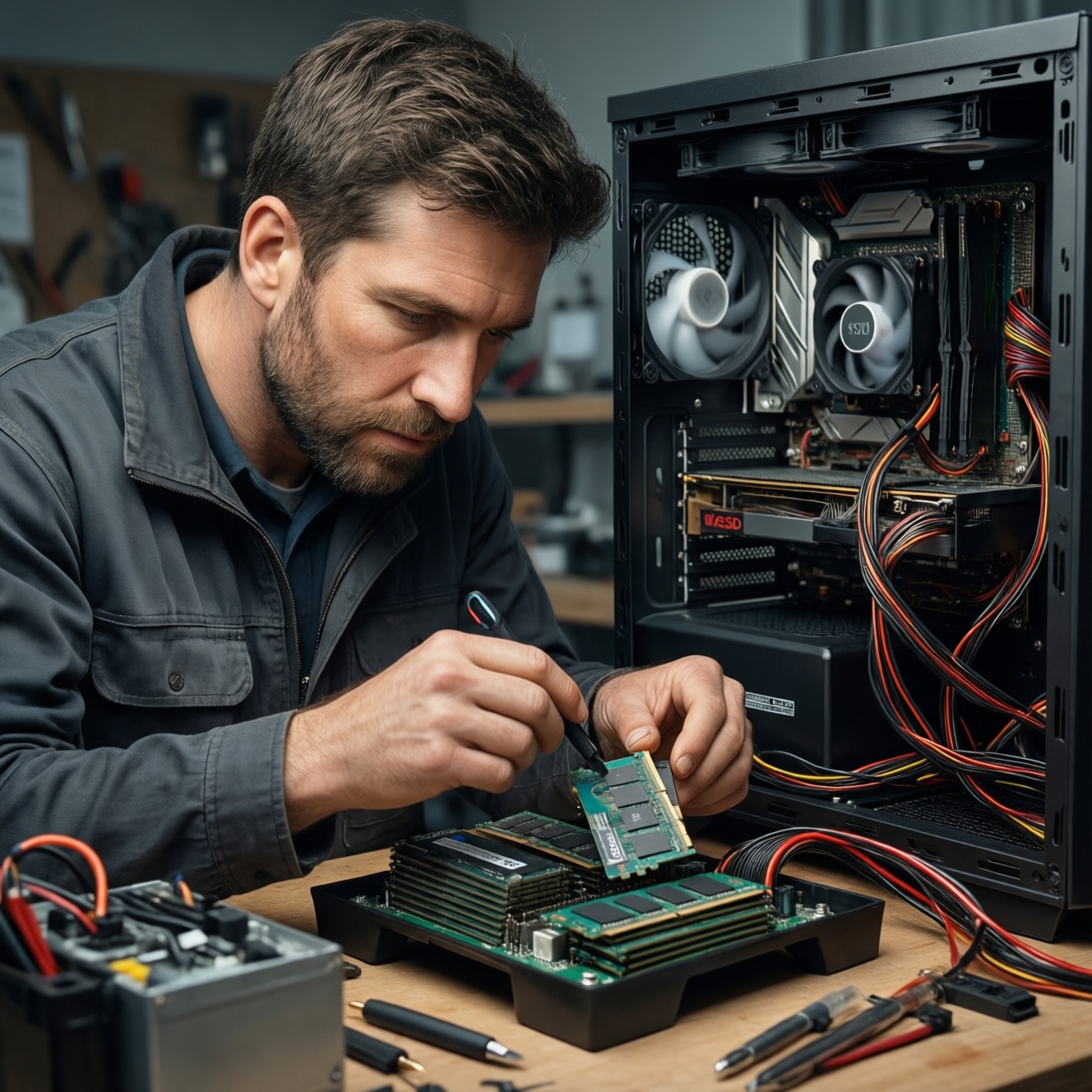
Максимальный прирост производительности за минимальные деньги чаще всего дают три вещи: установка SSD под систему, добавление оперативной памяти до комфортного объёма и устранение узких мест по питанию/охлаждению. Процессор и видеокарта имеют смысл только после диагностики упора и проверки совместимости. Ниже - безопасная инструкция под бюджетный апгрейд ПК.
Главные апгрейды с наибольшим эффектом за минимальные деньги
- Поставить SSD под ОС и программы: резко сокращает загрузку системы и запуск приложений.
- Довести ОЗУ до режима "не упираюсь в своп": исчезают фризы при многозадачности и в браузере.
- Настроить двухканальный режим памяти (если платформа поддерживает): бесплатный прирост "за правильную установку".
- Почистить систему охлаждения и заменить термопасту при перегревах: снижает троттлинг и просадки частот.
- Проверить БП и кабели питания видеокарты/матплаты: убирает нестабильность и неожиданные ребуты.
- Обновить BIOS/UEFI при необходимости поддержки новых CPU/памяти/SSD: снижает риски несовместимости.
Процессор или видеокарта: как выбрать при ограниченном бюджете
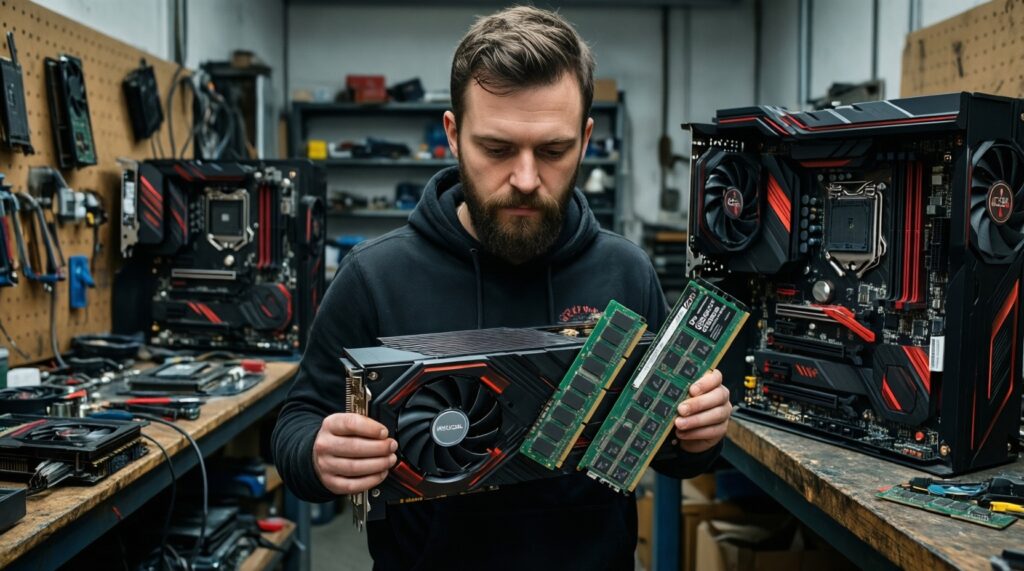
Этот выбор оправдан, если вы точно понимаете, во что упирается система: в GPU (игры/рендер) или в CPU (симуляции, стратегии, компиляция, тяжёлая многозадачность). Для апгрейд ПК до 10000 рублей часто рациональнее сначала сделать SSD+ОЗУ, потому что они улучшают "ощущаемую" скорость везде.
Когда апгрейд видеокарты уместен
- В играх загрузка GPU близка к постоянной, а CPU не забит в 100% по всем потокам.
- Цель - больше FPS/выше настройки, а не ускорение загрузок и работы Windows.
- Есть запас по блоку питания и по охлаждению в корпусе.
Когда апгрейд процессора уместен
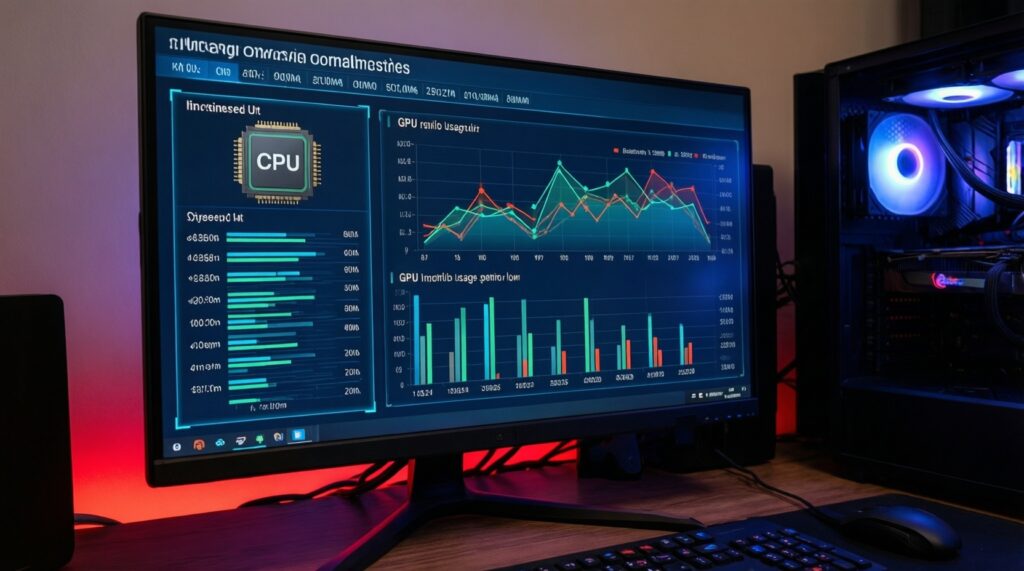
- Процессор часто упирается (высокая загрузка CPU, просадки FPS при не полностью загруженном GPU).
- Есть совместимый сокет/чипсет, а BIOS реально обновить.
- ОЗУ уже достаточно, и система не "задыхается" из‑за свопа.
Когда НЕ стоит менять CPU или GPU (коротко)
- У вас всё ещё HDD под системой: сначала решите вопрос с диском.
- Мало ОЗУ и идёт активный своп: сначала память, иначе новый CPU/GPU не раскроется.
- Слабый или сомнительный БП: сначала безопасность и стабильность.
- Нет уверенности в совместимости (сокет/BIOS/питание/габариты): риск "купил - не завелось".
Оперативная память: когда добавление RAM даёт реальный прирост
RAM даёт прирост, когда система регулярно упирается в нехватку памяти и начинает активно выгружать данные на диск (даже если это SSD). Особенно заметно в браузере с десятками вкладок, мессенджерах, IDE, Photoshop/Lightroom и современных играх.
Пороговые случаи: стоит / не стоит
- Стоит, если при вашей обычной работе память часто занята почти полностью и появляются микрофризы при переключении между задачами.
- Стоит, если у вас один модуль и есть шанс включить двухканал, добавив второй аналогичный.
- Не стоит, если упор в видеокарту (в играх GPU всегда загружен, а фризов из‑за подкачки нет).
- Не стоит, если платформа очень старая и требуются редкие/дорогие модули: иногда выгоднее копить на смену платформы.
Что понадобится перед покупкой и установкой
- Понимание типа памяти: чтобы оперативная память DDR4 купить (или DDR3/DDR5) правильно, проверьте поколение по матплате/CPU и маркировке текущего модуля.
- Свободные слоты DIMM и поддерживаемые объёмы (максимум на слот/на плату), частоты и профили XMP/DOCP.
- Доступ к BIOS/UEFI (для выставления профиля памяти при необходимости).
- Отвёртка для снятия боковой крышки корпуса и базовая антистатическая аккуратность (разрядиться, не трогать контакты).
Переход на SSD: модели и конфигурации, которые ускоряют систему эффективно
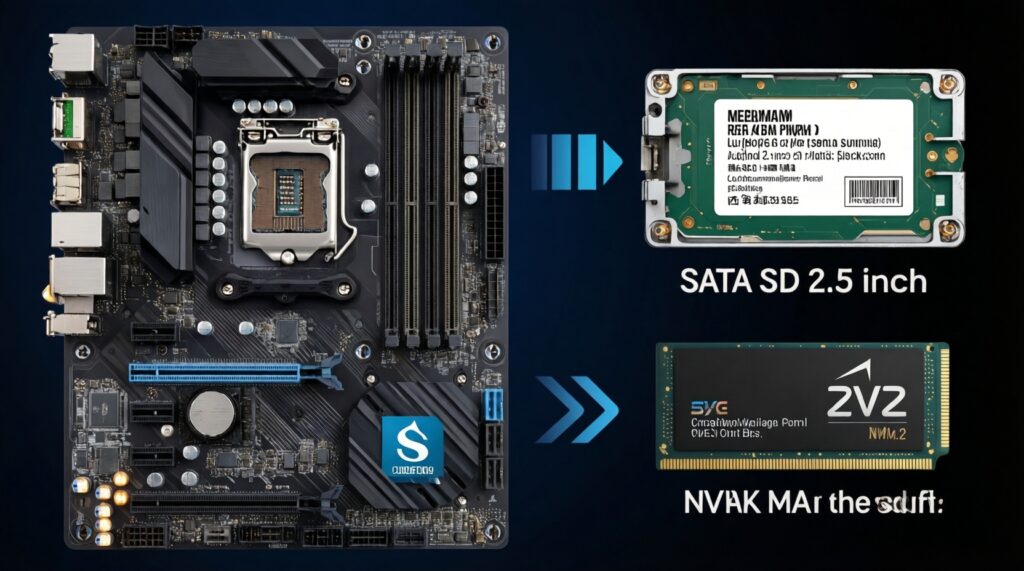
Если вы выбираете, что лучше купить для ускорения компьютера в первую очередь, то почти всегда это SSD под ОС. Форм-фактор выбирайте по матплате: SATA 2.5" подойдёт почти везде, NVMe M.2 быстрее на последовательных операциях, но важнее корректная поддержка слота и загрузки.
Риски и ограничения перед стартом (risk-aware)
- Потеря данных при ошибке клонирования/переноса: заранее делайте резервную копию важных файлов.
- Несовместимость M.2 (SATA vs NVMe) и отключение части SATA-портов при установке M.2: проверьте руководство к матплате.
- Проблемы с загрузкой после переноса (UEFI/Legacy, GPT/MBR, Secure Boot): планируйте время на исправления.
- Если SSD для ПК купить недорого без DRAM и поставить его как системный на тяжёлые сценарии, возможны просадки при длительных запись/обновлениях.
- Старые платы могут требовать обновления BIOS для корректной работы NVMe или загрузки с него.
-
Определите интерфейс и место установки. Проверьте, есть ли у вас M.2 и какой он (NVMe или SATA), либо выбирайте SATA 2.5". Если сомневаетесь - SATA 2.5" максимально совместим и предсказуем.
- Для ноутбуков и компактных корпусов заранее уточните толщину 2.5" и наличие крепления.
- Для M.2 проверьте длину (обычно 2280) и наличие стойки/винта.
-
Подготовьте перенос: бэкап и план разметки. Сохраните важные данные на внешний диск/облако. Решите, переносите систему клонированием или делаете чистую установку (чаще надёжнее, но дольше по настройке).
- Если на старом диске много "мусора" и ошибок - предпочтительнее чистая установка.
- Если нужно сохранить рабочую среду без переустановок - выбирайте клонирование.
- Установите SSD физически. Отключите питание, разрядитесь от статики, закрепите SSD. Для SATA подключите и питание, и SATA-кабель; для M.2 - вставьте под углом и прикрутите винтом без усилия.
- Перенесите систему или установите заново. При клонировании переносите системный раздел целиком и следите за выравниванием/размерами разделов. При чистой установке отключите на время старый диск (по возможности), чтобы загрузчик точно оказался на новом SSD.
- Проверьте настройки BIOS/UEFI и порядок загрузки. Выберите новый диск первым в Boot Priority. Убедитесь, что режим UEFI/Legacy соответствует разметке диска (GPT обычно с UEFI).
- Оптимизируйте пост-фактум без фанатизма. Проверьте, включён ли TRIM, и оставьте запас свободного места на SSD для стабильной работы. Перенос "Документы/Загрузки" на второй диск делайте только если действительно не хватает места.
Сравнение апгрейдов по ощущаемому эффекту и рискам
| Сценарий "до" | Самый выгодный апгрейд | Что реально ускорится | Риски/проверки |
|---|---|---|---|
| HDD как системный диск, даже при нормальном CPU/GPU | Переход на SSD (SATA или NVMe по совместимости) | Загрузка ОС, запуск программ, отклик системы, обновления | Бэкап, режим UEFI/Legacy, совместимость M.2, порядок загрузки |
| Мало ОЗУ, многозадачность, фризы при переключениях | Добавить RAM + включить двухканал | Стабильность, меньше подкачки, ровнее FPS в некоторых играх | Тип DDR, частоты/профили, лимиты матплаты, совместимость модулей |
| Игры упираются в видеокарту, GPU загружен постоянно | Обновление видеокарты (после проверки БП) | FPS и качество графики | Мощность/коннекторы БП, габариты, тепло, состояние PCIe-слота |
| Упор в CPU (просадки при частично свободном GPU) | Обновление процессора в рамках сокета | Минимальный FPS, тяжёлые задачи, компиляция | Список поддерживаемых CPU, BIOS, VRM, кулер/крепления |
Материнская плата и совместимость: проверяем узкие места перед покупкой
- Уточните сокет и чипсет: поддерживает ли плата нужный процессор "из коробки" или нужен BIOS.
- Проверьте список совместимых CPU (Support List) на сайте производителя платы; для OEM-плат - на сайте бренда ПК.
- Сверьте тип памяти (DDR3/DDR4/DDR5), максимальный объём и поддерживаемые частоты; учитывайте, что разгонные профили могут быть недоступны.
- Проверьте количество слотов ОЗУ и желаемую схему (2 модуля для двухканала, если поддерживается).
- Для SSD M.2 уточните: NVMe или SATA, поддержка загрузки, делёж линий с SATA-портами/PCIe-слотами.
- Для видеокарты оцените габариты (длина/толщина) и доступ к вентиляторам, чтобы карта не упиралась в корзины/радиаторы.
- Посмотрите требования по питанию: разъёмы CPU (4/8 pin), PCIe-коннекторы для GPU, качество кабелей.
- Оцените VRM и охлаждение зоны питания (особенно при апгрейде на более горячий CPU): если на плате нет радиаторов, избегайте топовых процессоров.
- Проверьте версии PCIe (3.0/4.0/5.0): совместимость есть, но на старых платформах часть потенциала может не раскрыться.
Питание и охлаждение: недорогие меры для стабильности и безопасности
- Покупка видеокарты без проверки БП: по мощности, качеству и нужным PCIe-коннекторам.
- Использование переходников "Molex/SATA → PCIe" для питания GPU: частая причина перегрева проводов и нестабильности.
- Игнорирование троттлинга: горячий CPU/GPU снижает частоты, и апгрейд "на бумаге" не даёт отдачи.
- Пыль и забитые фильтры: ухудшают охлаждение сильнее, чем кажется; чистка часто даёт более ровную производительность.
- Неправильный поток воздуха: вентиляторы дуют "вразнобой", создают застой; настройте направление (вдув спереди/снизу, выдув сзади/сверху).
- Слишком толстый слой термопасты или пересохшая паста: ухудшает теплопередачу; наносите тонко и равномерно.
- Забытый защитный стикер на подошве кулера (после обслуживания): приводит к мгновенному перегреву.
- Плохой контакт кулера (перекос крепления): температуры скачут, система может троттлить или выключаться.
- Экономия на корпусной вентиляции при мощной видеокарте: перегревается не только GPU, но и VRM/SSD.
Готовые варианты апгрейдов: 5 практичных сборок с оценкой отдачи
Ниже - типовые комбинации, из которых обычно складывается бюджетный апгрейд ПК. Выбирайте вариант по симптомам, а не по "самой крутой детали".
- "Компьютер тормозит везде" (офис/учёба/браузер): SSD под систему + при необходимости добавление ОЗУ. Самый предсказуемый способ ускорить отклик и загрузки без замены платформы.
- "Фризы при многозадачности": добавить RAM до комфортного уровня + настроить двухканал. Уместно, если регулярно открыто много вкладок, фоновых приложений, IDE.
- "Игры: низкий FPS на средних/высоких": апгрейд видеокарты + проверка БП и продува корпуса. Делайте, если GPU - явное узкое место.
- "Просадки и статтеры при загруженном CPU": апгрейд процессора в рамках сокета + обновление BIOS + адекватный кулер. Уместно для CPU-зависимых игр и задач.
- "Нестабильность: ребуты, вылеты, троттлинг": обслуживание охлаждения (чистка/термопаста/вентиляторы) + проверка питания (кабели, коннекторы, состояние БП). Часто это самый дешёвый путь к нормальной производительности.
Короткие ответы на типичные сомнения по бюджетному апгрейду
С чего начать, если денег мало и компьютер "просто медленный"?
Начните с SSD под систему и базовой проверки ОЗУ/подкачки. Это чаще всего лучший ответ на вопрос, что лучше купить для ускорения компьютера.
Можно ли уложиться в апгрейд ПК до 10000 рублей и почувствовать разницу?
Обычно да, если точечно закрыть узкое место: SSD и/или добавление RAM дают заметный эффект без смены процессора и видеокарты.
Стоит ли менять видеокарту, если Windows долго загружается?
Нет: долгая загрузка и "тормоза интерфейса" почти всегда упираются в диск и нехватку ОЗУ, а не в GPU.
Как безопасно SSD для ПК купить недорого и не разочароваться?
Берите совместимый форм-фактор, делайте бэкап перед переносом и оставляйте свободное место на диске. Если нагрузка тяжёлая по записи, избегайте самых простых моделей как системных.
Что важнее: частота памяти или объём?
Для большинства прикладных задач важнее объём, чтобы не было свопа. Частота вторична, пока система не упирается в пропускную способность памяти.
Хочу оперативная память DDR4 купить - лучше один модуль или два?
Чаще выгоднее два модуля для двухканала (если платформа поддерживает), но при апгрейде от одного модуля проверьте, чтобы второй был максимально совместим по параметрам.
Нужно ли обновлять BIOS перед апгрейдом?
Если меняете процессор или ставите NVMe на старую плату - часто да. Обновляйте BIOS только по инструкции производителя и не отключайте питание в процессе.