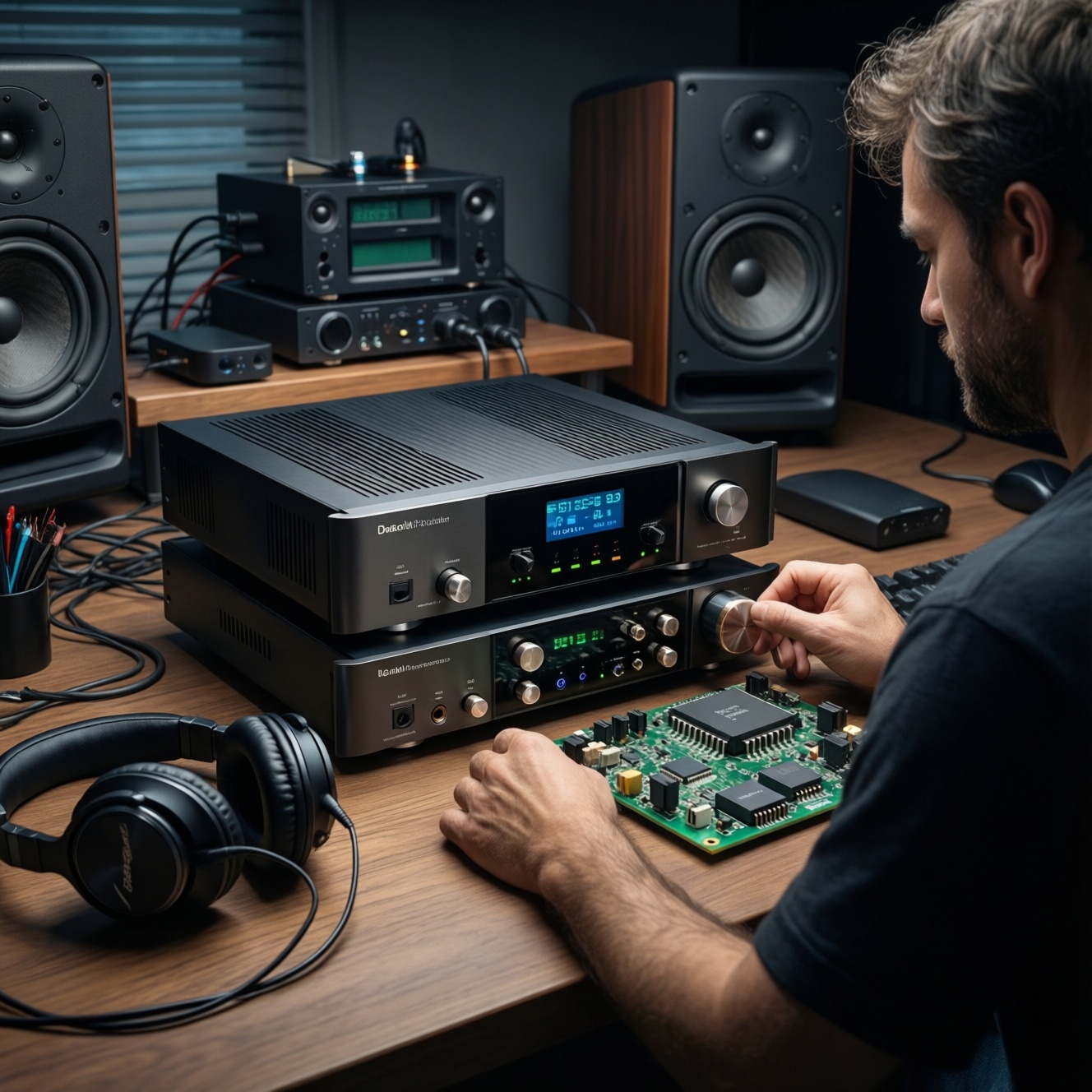

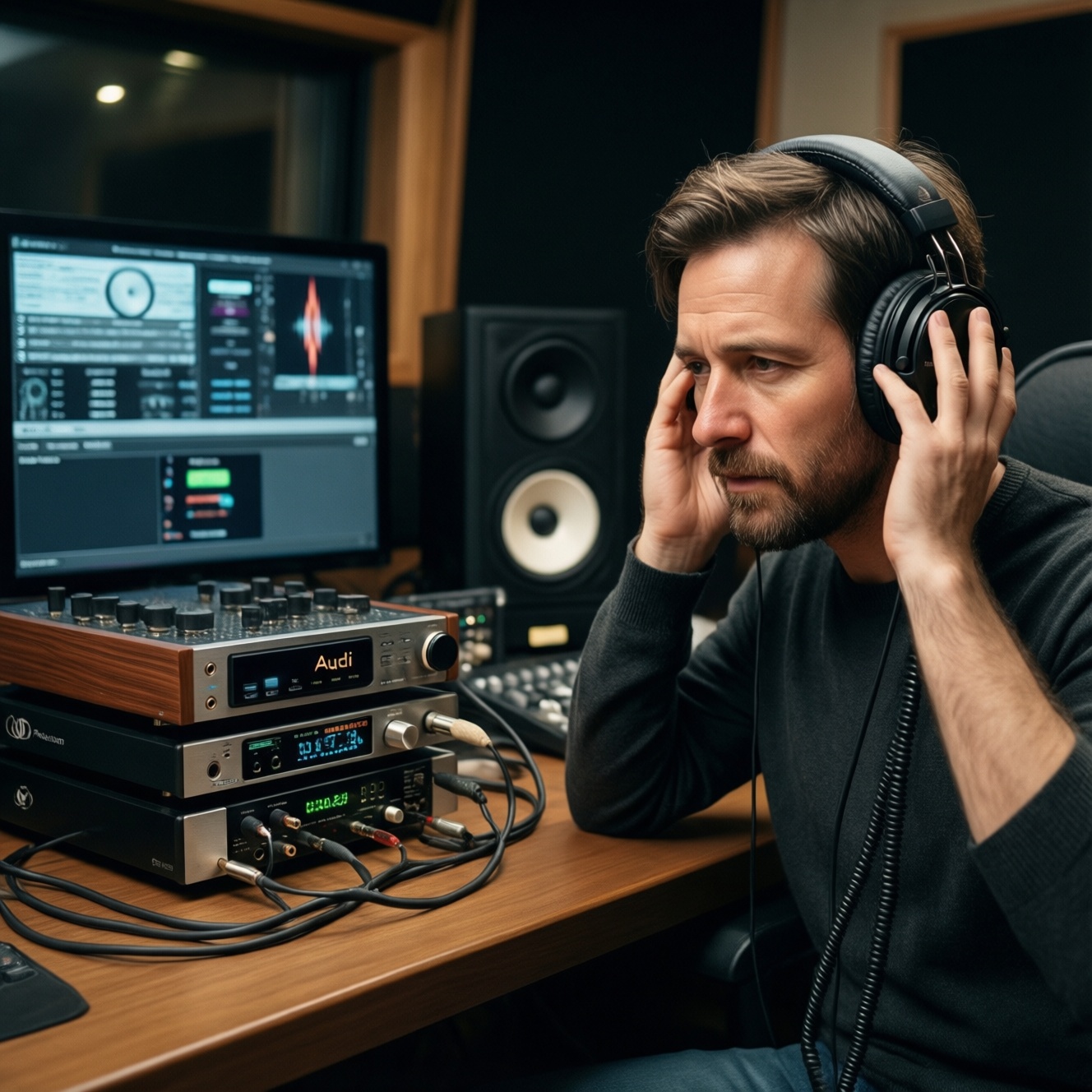
Отдельный ЦАП нужен, когда встроенный источник даёт слышимые артефакты (шум, наводки, искажения), не тянет ваши наушники по громкости/контролю или ограничивает подключение и форматы. Понять это можно безопасно: отключить "улучшайзеры", сравнить уровни, проверить помехи, сделать простые тест-треки и A/B‑сравнение на одинаковой громкости.
Показатели, по которым решают, нужен ли внешний ЦАП
- На паузе/в тихих фрагментах слышен фон, писк, "цифровое шуршание", зависящее от нагрузки на ПК/смартфон.
- Наушники играют тихо, динамика "схлопывается" при повышении громкости, бас теряет контроль.
- Слышны треск/искажения на пиках, "песок" на сибилянтах, заметная усталость от звука.
- Громкость приходится держать около максимума, а запаса на тихие записи нет.
- Нужны конкретные интерфейсы (USB‑C/USB‑A/оптика), линейный выход, баланс, микрофонный вход - а у устройства этого нет.
- Встроенный выход ловит наводки от зарядки/USB/видеокарты, и это не лечится настройками.
Принцип работы ЦАП и аудиопроцессинг: что действительно влияет на звук
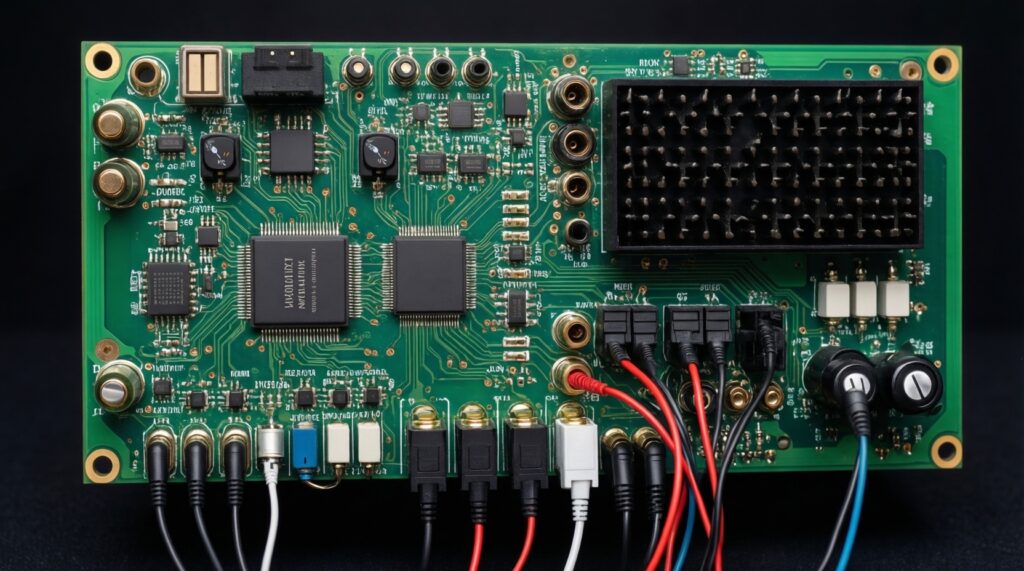
ЦАП переводит цифровой поток в аналог, а затем аналоговый тракт (фильтр, усилитель, выходной каскад) доводит сигнал до наушников/усилителя. В реальности "качество ЦАПа" часто упирается не в чип, а в реализацию: питание, разводка, экранирование, усилитель, выходное сопротивление и настройки обработки в ОС.
Кому подходит отдельный ЦАП. Тем, кто слушает проводные наушники, сталкивается с шумом/наводками, хочет стабильный вывод с компьютера или нуждается в удобных разъёмах.
Когда не стоит делать покупку. Если проблема - в записи, в агрессивном эквалайзере, в "улучшайзерах", в Bluetooth‑кодеке/связи или в том, что наушники по характеру звучания не подходят - отдельный ЦАП это не исправит.
Типичные ограничения встроенных ЦАП в смартфонах, ноутбуках и бюджетных усилителях
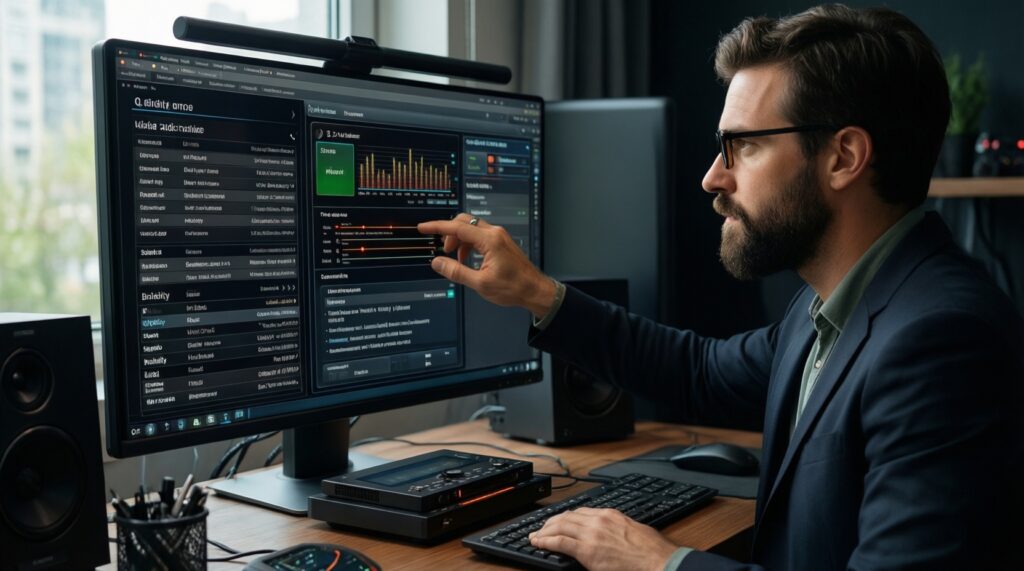
Перед проверками подготовьте минимальный набор, чтобы отличить "плохой источник" от настроек и несовместимости.
- Доступ к настройкам звука ОС: отключение улучшений/пространственного звука/нормализации громкости.
- Плеер с bit‑perfect режимом (по возможности): WASAPI Exclusive/ASIO на Windows, правильный вывод на macOS, обход микшера где доступно.
- Тестовые материалы: несколько знакомых треков + синус/свип/тишина (можно из генераторов в плеерах или аудиоредакторах).
- Переходники и кабели: исправный 3.5 мм, USB‑C/USB‑A, при необходимости - OTG/адаптер.
- Возможность сравнения: второй источник (другой телефон/ноутбук) или хотя бы второй выход (передняя/задняя панель ПК).
Частые проблемы встроенных решений: наводки от питания и USB, общий "шумовой пол" из-за компоновки, ограниченный ток/напряжение на выходе, высокая чувствительность к качеству штекера/переходника, а также скрытые DSP‑обработки (виртуальный объём, "улучшение голоса", автоэквализация).
Замеры и субъективная оценка: какие тесты выполнять и какие результаты считать критичными
- Риски и ограничения (профиль risk‑aware)
- Не проверяйте "запас громкости" длительными синусами на высокой громкости - это утомляет слух и может повредить драйверы.
- Сравнивайте источники на максимально одинаковой громкости: разница даже "чуть громче" почти всегда воспринимается как "лучше".
- Осторожно с эквалайзером: усиление в басу/вверху легко приводит к клиппингу и ложным выводам "ЦАП плохой".
- Не делайте вывод по одному треку: возьмите минимум несколько жанров и голос.
- Если есть фоновый писк - сначала исключите зарядку/USB‑хаб/земляные петли, а потом уже оценивайте сам тракт.
-
Сбросьте обработки и выставьте предсказуемую цепочку вывода. Отключите "улучшения", пространственный звук, нормализацию, лимитеры, автоэквализацию; в плеере включите прямой вывод (если доступно). Если проблема исчезла - внешний ЦАП может быть не нужен.
- Windows: проверьте Enhancements/Spatial sound, а также режим эксклюзивного доступа.
- Android: отключите эффекты производителя, проверьте, не включён ли системный "улучшатель".
-
Поймайте "тишину": слушаем шум и наводки. На паузе или на треке с тишиной послушайте фон на обычной громкости. Критично, если слышны писк/жужжание, которые меняются при движении мыши, прокрутке, нагрузке CPU/GPU или подключении зарядки.
- Для ПК сравните переднюю и заднюю аудиопанель, а также другой USB‑порт.
- Для смартфона сравните от батареи и при зарядке.
- Проверьте запас громкости без насилия над слухом. На реальной музыке оцените, комфортно ли слушать на 30-70% шкалы (ориентир, не правило) и остаётся ли запас для тихих записей. Критично, если "почти максимум" нужен постоянно и при добавлении громкости растут искажения/резкость.
- Быстрый тест на клиппинг и перегруз. Включите сложный фрагмент (плотный бас + тарелки/вокал) и осторожно поднимайте громкость до обычной. Критично, если на пиках слышны треск, "распад" баса, шершавость и это повторяется на разных треках.
- A/B‑сравнение с выравниванием громкости. Сравните два выхода/два устройства, выровняв громкость "на слух" до максимально близкой (лучше - по измерению приложением‑шумомером у амбушюры как ориентир, без претензии на точность). Если разница проявляется только при "чуть громче" - это не аргумент за покупку.
- Проверьте совместимость с вашими наушниками. Если наушники чувствительные, обращайте внимание на фоновый шум; если тугие - на контроль баса и динамику. Критично, если с одними и теми же наушниками разные источники дают разный уровень шума/наводок или один источник явно "не тянет" по ощущению контроля.
Сценарии, когда внешний ЦАП приносит заметный прирост качества звука
- На ПК слышны наводки от USB/видеокарты/питания, и они уходят при переходе на внешний USB‑ЦАП.
- Смартфон без 3.5 мм: нужен проводной звук, и вы рассматриваете цап для телефона usb c купить, чтобы получить нормальный выход и громкость.
- Есть наушники, которым нужен более уверенный усилитель: внешний "свисток" или настольный блок даёт запас по громкости и ощущение контроля.
- Нужен предсказуемый линейный выход на активные колонки/усилитель, без шума и без влияния системных эффектов.
- Требуется удобное подключение: один USB‑кабель к ноутбуку и отдельная ручка громкости/переключение наушники‑линия.
- Хотите разгрузить аудиотракт от помех: вынести преобразование и усиление за пределы корпуса ноутбука/ПК.
- Нужны конкретные разъёмы и режимы (например, оптика для ТВ/приставки или отдельный усилительный выход для наушников).
Критерии выбора внешнего ЦАП: характеристики, интерфейсы и реальные компромиссы
- Ошибка: выбирать только по "чипу ЦАП". Слушаем и читаем про реализацию: шум/наводки, выход, питание, удобство переключений, драйверы.
- Ошибка: путать ЦАП и усилитель. Если не хватает громкости/контроля, чаще нужен "цап+усилитель" (комбо), то есть usb цап усилитель для наушников купить имеет смысл именно под тугие модели.
- Ошибка: игнорировать совместимость по разъёмам. Для телефона нужен USB‑C (и поддержка OTG/USB Audio), для ПК - USB‑A/USB‑C; иногда удобнее внешний цап для компьютера купить в настольном форм‑факторе с ручкой громкости.
- Ошибка: гнаться за форматами вместо задач. Поддержка "высоких" частот дискретизации редко решает проблему шума/наводок или нехватки громкости.
- Ошибка: не учитывать чувствительность наушников. Для очень чувствительных IEM важнее низкий собственный шум и аккуратная регулировка громкости, чем максимальная мощность.
- Ошибка: ориентироваться на "лучший цап для наушников цена" без контекста. "Лучший" зависит от ваших наушников, сценария (ПК/телефон), нужных входов/выходов и того, что именно не устраивает в текущем звуке.
- Ошибка: покупать без плана возврата/проверки. Даже если вы решили купить цап для наушников, закладывайте возможность теста дома на своих треках и на своей цепочке.
Практическая интеграция: питание, кабели, настройки ОС и устранение помех
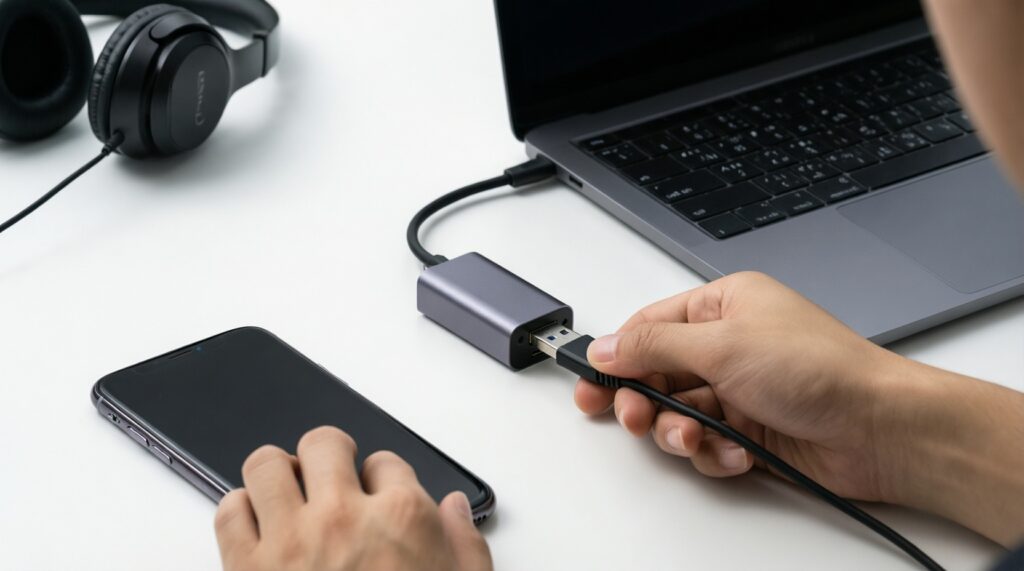
Если цель - решить конкретную проблему, иногда достаточно более простого и дешёвого варианта, чем полноценный внешний ЦАП.
- USB‑свисток (компактный ЦАП/усилитель): уместен для ноутбука и телефона, когда нужен чистый выход и чуть больше запаса. Хороший путь, если вы рассматриваете "цап для телефона usb c купить" или хотите минимализм без стационарного блока.
- Отдельный усилитель для наушников от линейного выхода: уместен, когда сам ЦАП в устройстве нормальный (нет шума/наводок), но не хватает мощности/контроля. Иногда эффективнее, чем менять весь тракт.
- Оптический/коаксиальный вывод (если есть): уместен для развязки от помех ПК/ТВ, когда ваш внешний ЦАП принимает S/PDIF. Часто помогает убрать "земляные" наводки.
- Устранение помех без покупки: уместно, если проблема вызвана зарядкой/хабом/петлями. Попробуйте другой порт, отключите зарядку, используйте качественный короткий кабель, разнесите силовые и аудиокабели, исключите сомнительные переходники.
Разбираем типичные сомнения и распространённые мифы о ЦАПах
Если звук уже громкий, значит внешний ЦАП точно не нужен?
Не обязательно: громкость не равна отсутствию шума, наводок и искажений. Проверяйте тишину, стабильность и артефакты на пиках.
Правда ли, что "любой внешний ЦАП лучше встроенного"?
Нет: бюджетный внешний может быть сопоставим или хуже по удобству и шуму. Оценивайте по вашей проблеме (наводки/мощность/интерфейсы), а не по факту "внешний".
Если купить более дорогой кабель USB, звук станет лучше?
Кабель чаще влияет на надёжность соединения и помехоустойчивость в сложных условиях, но не "улучшает детализацию" сам по себе. Сначала устраните DSP и сравните источники корректно.
Для телефона USB‑C ЦАП всегда будет работать без нюансов?
Нет: важны поддержка USB Audio/OTG, питание и совместимость с приложениями/вызовами. Проверяйте сценарии (музыка, звонки, мессенджеры) до окончательного выбора.
Нужны ли драйверы для USB‑ЦАПа на Windows?
Иногда достаточно системного USB Audio, но для эксклюзивных режимов и низкой задержки могут требоваться драйверы производителя. Если не хотите возиться, выбирайте модели с предсказуемой работой в системе.
Можно ли ориентироваться только на отзывы и рейтинг, чтобы выбрать "лучший"?
Отзывы полезны, но без привязки к вашим наушникам и источнику легко промахнуться. Правильнее - пройти тесты и понять, что именно ограничивает текущую цепочку.