

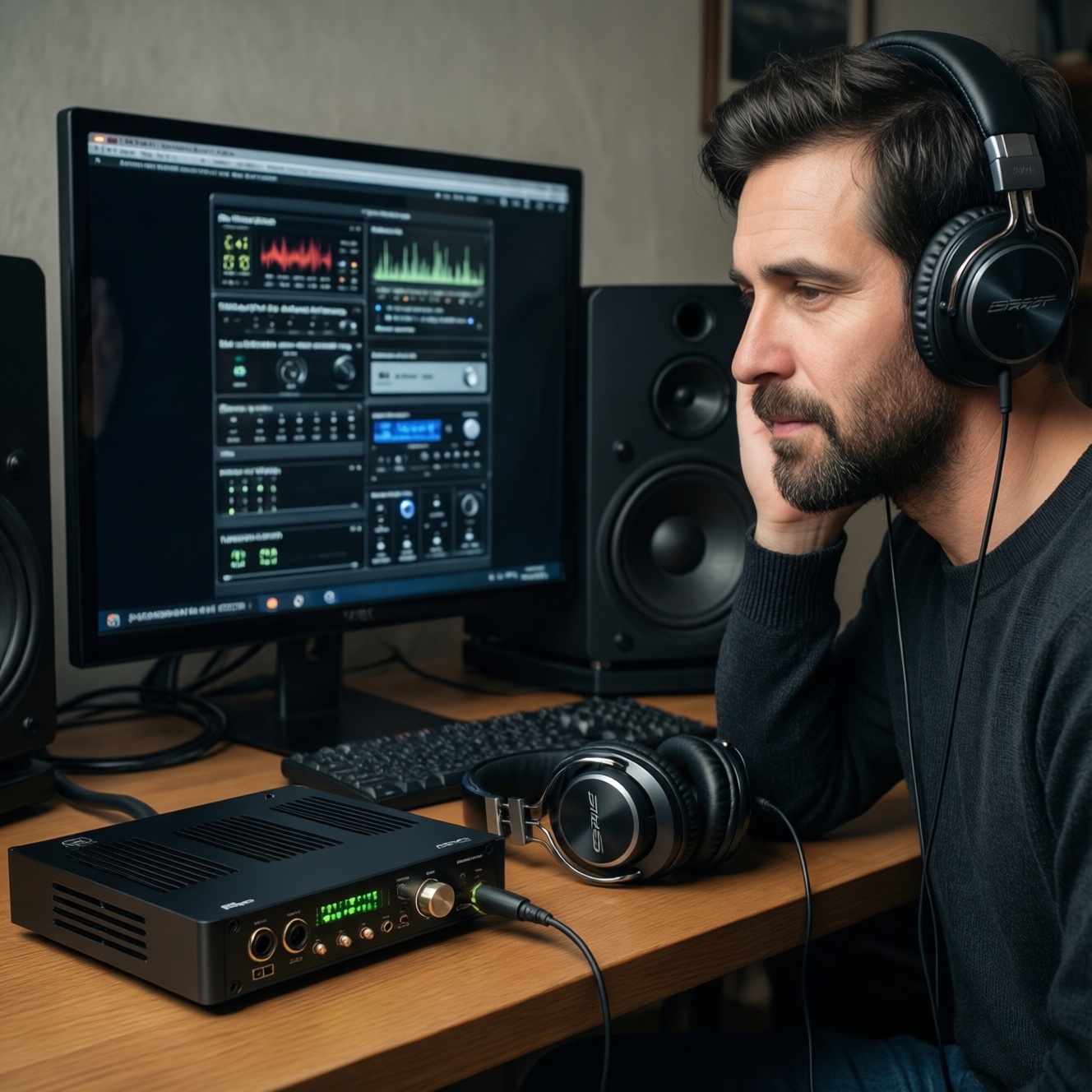
Отдельный ЦАП нужен, когда встроенный звук даёт слышимые проблемы (шум, наводки, слабая громкость, искажения) или не справляется с вашими наушниками по мощности и контролю. Понять это можно безопасно: сравнить выходы, проверить уровень шума и запас громкости, исключить программные эффекты и оценить, упираетесь ли вы в усиление или в качество преобразования.
Главное перед началом
- Сначала исключите софт: эквалайзеры, "улучшайзеры", виртуальный объём и нормализацию громкости часто маскируют реальную проблему.
- Разделяйте роли: "ЦАП" отвечает за преобразование, а "усилитель" - за мощность и контроль наушников; иногда нужен именно ЦАП усилитель для наушников купить, а не "чистый" ЦАП.
- Проблема "шум/наводки" чаще решается выносом звука из корпуса ПК (USB-устройство), чем заменой материнской платы.
- Сравнивайте на одинаковой громкости: разница в 1-2 дБ легко воспринимается как "лучшее качество".
- Не ищите "лучший ЦАП для компьютера" в вакууме: ключевое - ваши наушники, сценарий (ПК/ноут/консоль) и нужные входы/выходы.
Для каких случаев метод подходит
Подходит, если вы слушаете через ПК/ноутбук и сомневаетесь, нужен ли внешний ЦАП, или хотите понять, когда пришло время купить ЦАП для наушников. Особенно полезно при жалобах на фоновый шум, наводки от мыши/видеокарты, недостаток громкости, "плоскую" динамику или неудобный разъём/микрофонный вход.
Не стоит тратить время на тонкие сравнения, если:
- вы слушаете в шумном месте/на улице - ограничение чаще в условиях, а не в ЦАП;
- наушники/акустика начального уровня и основной "узкий горлышко" в них;
- у вас включены агрессивные DSP-эффекты, а цель - "чтобы стало громче" (тогда нужен усилитель, а не обязательно новый ЦАП).
Что подготовить заранее
- Наушники, с которыми вы реально слушаете (желательно ваши самые "требовательные" по громкости/контролю).
- Два источника/выхода для сравнения: например, фронтальная панель ПК и задний выход матплаты, или ПК и смартфон, или ПК и внешний USB-звук.
- Один и тот же трек/сцены: 2-3 фрагмента по 20-40 секунд (голос, тихие паузы, плотный бас, сложные тарелки/струны).
- Способ выровнять громкость: вручную по ощущению (лучше несколько подходов) или по простому ориентиру (например, один и тот же "комфортный" уровень).
- Доступ к настройкам системы: выбор устройства вывода, отключение улучшений, выставление частоты дискретизации.
Пошаговый рабочий алгоритм
Мини-чеклист подготовки перед тестом:
- Отключите все "улучшения" и эквалайзеры (в плеере, драйверах, Windows/macOS, сторонних утилитах).
- Выберите один плеер и один режим вывода на время теста.
- Закройте фоновые приложения, которые могут цепляться к аудио (конференц-софт, стриминговые оверлеи).
- Подготовьте одинаковые фрагменты и слушайте их в одном порядке.
- Зафиксируйте исходный сценарий. Запишите, откуда слушаете (задний/передний выход, ноутбук, монитор, геймпад), какие наушники и какие жалобы: шум, треск, не хватает громкости, "ватный" бас, утомляемость.
-
Проверьте симптомы "на тишине". Поставьте паузу или откройте пустую дорожку и послушайте на рабочей громкости: есть ли шипение, гул, писк при движении мыши/прокрутке.
- Если шум меняется от действий в ПК - вероятны наводки, и внешнее USB-устройство часто решает проблему.
- Если шум постоянный и растёт с громкостью - возможно, слабый аналоговый тракт/усиление.
-
Сравните два выхода одного устройства. На ПК сравните задний разъём матплаты и фронтальную панель корпуса: фронт часто ловит помехи.
- Если задний выход заметно чище - отдельный ЦАП может быть не обязателен, иногда достаточно правильно подключиться.
- Если оба варианта одинаково проблемные - идём дальше.
-
Проведите тест "хватает ли усиления". На ваших треках найдите комфортную громкость и оцените запас: есть ли ещё 10-20% по регулятору без неприятных искажений.
- Если регулятор почти "в максимум", а всё равно тихо или бас "рассыпается" - вероятно, нужен усилитель (часто удобнее брать связку в одном устройстве: ЦАП+усилитель).
- Если громкости хватает с запасом - фокус на качестве/помехах, а не на мощности.
-
Сделайте контрольное сравнение с независимым источником. Подключите те же наушники к смартфону/плееру/другому ноутбуку (без эквалайзера) и сравните те же фрагменты при близкой громкости.
- Если на другом источнике чище/собраннее - встроенный звук вашего ПК/ноута вероятно слабое звено.
- Если разницы нет - отдельный ЦАП может не дать ожидаемого эффекта.
- Исключите "обман громкостью". Повторите A/B несколько раз, каждый раз чуть меняя громкость так, чтобы оба варианта воспринимались одинаково громкими. Оценивайте не "громче/ярче", а: фон, разделение, контроль баса, резкость на сибилянтах.
- Сформулируйте требования к внешнему устройству. Если признаки указывают на необходимость выноса звука - решите, что вам нужно: только наушники или ещё линейный выход на колонки, микрофон, балансные выходы, аппаратная ручка громкости. На этом этапе уже осмысленно смотреть внешний ЦАП для ПК цена и решать, какой бюджет рационален, а затем уже USB ЦАП купить в подходящем форм-факторе.
Проверка результата по чек-листу
- На паузе/тишине нет слышимого гула/писка, который меняется от движения мыши или нагрузки на GPU/CPU.
- Комфортная громкость достигается без выкручивания регулятора "почти в максимум".
- На плотных басовых фрагментах бас остаётся собранным и не "плывёт" при повышении уровня.
- На вокале и тарелках нет резкого "песка", появляющегося только при большей громкости.
- После 20-30 минут нет нетипичной утомляемости, связанной с грязным фоном/искажениями.
- Разница между выходами (фронт/зад, ПК/смартфон) объяснима: где чище - там меньше помех и/или лучше усиление.
- Вы понимаете, что именно хотите улучшить: шум/наводки, запас громкости, контроль наушников, удобство подключений.
Критичные промахи и как их избежать
- Сравнивать на разной громкости. Решение: каждый раз выравнивайте уровень; повторяйте A/B несколько раз, меняя порядок.
- Тестировать с включёнными "улучшайзерами". Решение: полностью отключите DSP в системе, драйверах и плеере, иначе вы сравниваете эффекты, а не ЦАП/усиление.
- Путать проблему ЦАП и усилителя. Решение: если "не хватает" искажения растут с громкостью - смотрите в сторону усиления или комбо-устройства, а не только "чистоты" преобразования.
- Игнорировать фронтальную панель корпуса. Решение: для диагностики всегда сравнивайте с задним выходом матплаты; фронт часто даёт ложное ощущение "плохого встроенного звука".
- Ожидать "вау-эффект" без явной проблемы. Решение: если нет шума и громкости хватает, улучшение может быть тонким; ориентируйтесь на функции и удобство, а не на обещания.
- Покупать "на вырост" без сценария. Решение: сначала определите нужные разъёмы и реальную задачу; "лучший ЦАП для компьютера" для вас - тот, что закрывает требования без лишних компромиссов.
- Недооценивать совместимость. Решение: проверьте, нужен ли микрофон, поддержка нужной ОС, длина кабеля, наличие аппаратной ручки громкости и отсутствие конфликтов с USB-портами.
Варианты при других ограничениях
- Нужна только громкость и контроль сложных наушников. Выбирайте усилитель для наушников или комбо-решение; в магазинах это часто оформлено как "ЦАП усилитель для наушников купить", и это уместно, когда встроенный ЦАП нормальный, но усиление слабое.
- Шум/наводки от ПК, нужен простой вынос звука. Рассмотрите компактное USB-устройство. Если задача - быстро и без заморочек, логика "USB ЦАП купить и забыть" оправдана, особенно для стационарного ПК.
- Ограниченный бюджет. Сначала решите проблему подключением к заднему выходу, заменой кабеля/порта, отключением улучшений. Затем уже сравнивайте внешний ЦАП для ПК цена в пределах бюджета, ориентируясь на нужные функции, а не на "самый навороченный".
- Нужны и наушники, и колонки. Ищите устройство с отдельной регулировкой/удобным переключением выходов и подходящими линейными разъёмами, чтобы не дергать кабели каждый раз.
Разбор частых вопросов
Как понять, что проблема именно в встроенном звуке, а не в файлах/стриминге?
Если шум слышен на паузе или меняется от действий в системе, это не "качество записи". Для музыки сравните один и тот же трек из одного источника на двух выходах/устройствах при близкой громкости.
Внешний ЦАП всегда лучше встроенного?
Нет. Внешний ЦАП полезен, когда встроенный даёт помехи, неудобные разъёмы или не справляется с наушниками/сценарием. Если встроенный чистый и громкости хватает, прирост может быть минимальным.
Что важнее: ЦАП или усилитель для наушников?
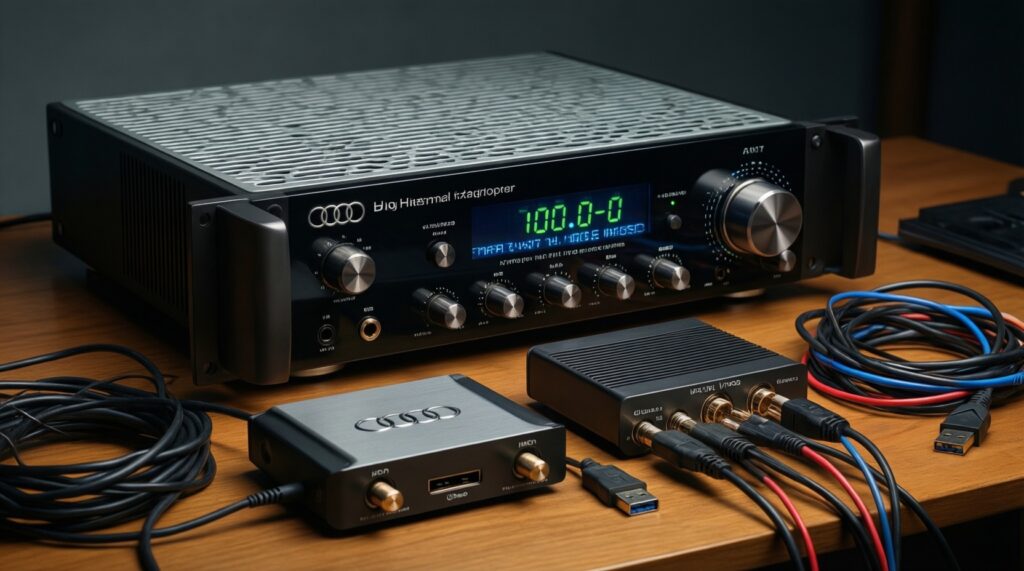
При нехватке громкости и "развале" баса важнее усилитель. При шуме, наводках и проблемах с выходом/подключениями важнее вынести аудио-тракт наружу (часто это внешний ЦАП по USB).
Можно ли ориентироваться на запрос "внешний ЦАП для ПК цена" и просто взять самый дорогой в бюджете?
Не стоит. Сначала зафиксируйте задачу: убрать наводки, получить больше мощности, добавить линейные выходы или ручку громкости. Дальше сравнивайте модели по нужным функциям и совместимости.
Есть ли универсальный "лучший ЦАП для компьютера"?
Универсального нет: разные наушники и сценарии требуют разных выходов и мощности. "Лучший" - тот, который решает вашу конкретную проблему без лишних компромиссов по подключению и управлению.
Когда имеет смысл купить ЦАП для наушников в формате USB-свистка?
Когда нужен простой вынос звука из шумного ПК и вы используете наушники без экстремальных требований по мощности. Для тяжёлых наушников чаще лучше устройство покрупнее с более уверенным усилением.
Стоит ли сразу искать "ЦАП усилитель для наушников купить", а не отдельные блоки?
Да, если вы хотите одну коробку и точно понимаете, что нужно и преобразование, и усиление. Раздельные устройства имеют смысл, когда вы планируете гибко менять компоненты или подключать несколько источников/усилителей.

Комментарии