
ЦАП нужен, когда источник (ПК, смартфон, приставка) даёт слышимые помехи, слабый выход на наушники или неудобные подключения, а замена на внешний тракт решает конкретную проблему: шум, наводки, недостаток громкости, задержки или несовместимость. Выбирайте ЦАП не по "максимальным цифрам", а по входам/выходам, уровню сигнала и сценарию использования.
Когда внешний ЦАП приносит заметный выигрыш
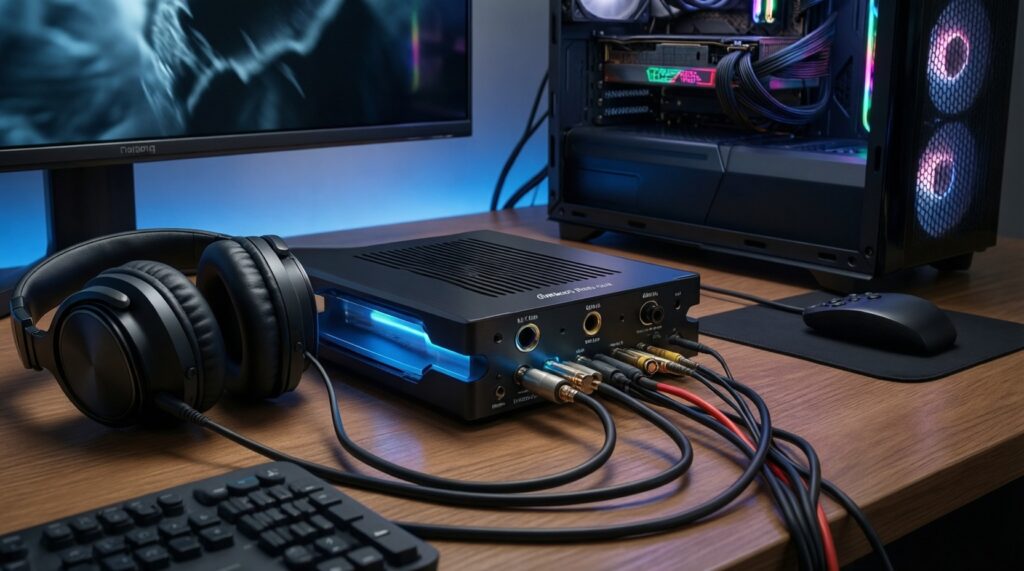
- Слышны фон/шипение, треск при движении мыши, зарядке, работе USB - типичный признак наводок внутри ПК.
- Не хватает громкости или контроля баса на "тугих" наушниках: нужен ЦАП+усилитель, а не только "лучше чип".
- Нужны правильные разъёмы: оптика/коаксиал с ТВ/консоли, линейный выход на активные мониторы, баланс на усилитель.
- Есть микрофон/гарнитура и требуется предсказуемая работа без "улучшайзеров" драйвера.
- Нужна стабильность: отдельное устройство проще диагностировать и переносить между ПК/ноутбуком/смартфоном.
Роль ЦАПа в цепочке: где он влияет на звук
ЦАП преобразует цифровой сигнал в аналоговый и задаёт базовый уровень шума, искажений и стабильность работы с разными источниками. На практике "звучание" чаще упирается не в экзотические форматы, а в питание, наводки, корректный линейный уровень и качество усиления на наушники.
- Если проблема - наводки/шум от ПК, то внешний ЦАП для компьютера купить обычно эффективнее, чем менять кабели и "экранировать всё подряд".
- Если проблема - нехватка громкости и динамики, то выбирайте связку "ЦАП + усилитель" или комбинированный ЦАП усилитель для наушников купить.
- Если встроенный выход уже тихий, без шума и с нужными разъёмами, то апгрейд может дать минимальную разницу - лучше вложиться в наушники/акустическую часть.
Итоговая рекомендация: сначала формулируйте, что именно не устраивает (шум, громкость, разъёмы, задержка, стабильность), и только затем выбирайте класс устройства.
Сценарии, при которых встроенные решения не справляются
Перед покупкой зафиксируйте симптом и условия. Это снизит риск переплаты за "лучший ЦАП для ПК" на бумаге, который не решит вашу конкретную боль.
Что понадобится для проверки и подбора
- Ваши наушники/акустика и понимание их подключения (3.5 мм, 6.3 мм, баланс).
- Источник(и): ПК/ноутбук, смартфон, ТВ/консоль - чтобы знать нужные входы.
- Набор треков, которые вы хорошо знаете (пара жанров, вокал, тихие фрагменты).
- Доступ к системным настройкам звука (громкость, формат, отключение эффектов).
- По возможности: короткий USB‑кабель и один "контрольный" переходник/адаптер под ваши разъёмы.
- Если вы планируете купить ЦАП для наушников под ПК, то заранее проверьте, есть ли свободный USB‑порт без "глючного" хаба.
- Если вам нужен ЦАП для смартфона USB купить, то уточните поддержку OTG/USB Audio и питание (смартфон вытянет, но автономность упадёт).
Итоговая рекомендация: не начинайте с характеристик. Начинайте со сценария и маршрута сигнала: "источник → ЦАП → усиление → наушники/мониторы".
Критерии совместимости: входы, выходы, уровни и формат сигнала
Мини-чек-лист подготовки перед выбором
- Запишите, откуда будет сигнал: ПК/ноутбук (USB), ТВ/консоль (оптика/коаксиал), смартфон (USB‑C/Lightning через адаптер).
- Запишите, куда пойдёт аналог: наушники (какой штекер), активные колонки (RCA/Jack), внешний усилитель (линейный выход).
- Определите, нужен ли микрофон/гарнитура (TRRS) или достаточно чисто воспроизведения.
- Решите, нужен ли регулятор громкости на устройстве и быстрый переключатель выходов.
- Отключите в ОС "улучшения"/виртуализацию, чтобы оценивать железо, а не эффекты.
-
Определите тип устройства: ЦАП, ЦАП+усилитель или аудиоинтерфейс.
Чистый ЦАП нужен, когда усиление уже есть (ресивер/усилитель/активные мониторы). Для наушников чаще рациональнее комбайн (ЦАП+усилитель), чтобы не гадать, "хватит ли выхода". Аудиоинтерфейс уместен, если нужен микрофон и мониторинг.
-
Проверьте цифровой вход под ваш источник.
Для ПК самый простой путь - USB Audio. Для ТВ/консоли чаще нужен оптический вход. Если вы планируете внешний ЦАП для компьютера купить и ещё подключать приставку, ищите устройство с несколькими входами.
- USB: удобно, но важна стабильность драйвера и питание от порта.
- Оптика/коаксиал: полезно для развязки от наводок и для ТВ.
-
Сопоставьте аналоговые выходы с вашей нагрузкой.
Наушникам нужен выход для наушников (и желательно указание, что это именно усиленный выход, а не "line out"). Для колонок/усилителя нужен линейный выход фиксированный или переключаемый.
- Если у вас активные мониторы - проверьте, есть ли отдельный line out и можно ли отключать наушники.
- Если используете переходники 3.5→6.3, убедитесь в нормальной посадке и отсутствии люфта.
-
Убедитесь в корректных уровнях и управлении громкостью.
Линейный выход должен быть предсказуемым: либо фиксированный (для усилителя), либо с отдельной регулировкой (как предусилитель). Для наушников важна плавная регулировка без шума и "провалов" на малой громкости.
-
Проверьте поддержку форматов без фанатизма.
Достаточно, чтобы устройство стабильно принимало ваш обычный поток из приложений/игр/плеера. Гонка за максимальными значениями имеет смысл только при реальной необходимости и соответствующем контенте.
-
Продумайте питание и мобильность.
Для ноутбука и смартфона удобнее компактный USB‑ЦАП, но он может сажать батарею. Для стационарного ПК практичнее устройство с отдельным питанием или качественной развязкой по USB.
Итоговая рекомендация: совместимость важнее "аудиофильских" обещаний. Если цепочка собрана без переходников-"ёлок" и уровни согласованы, вы уже избежите большинства разочарований.
Практические параметры для отбора: разрешение, джиттер, SNR и искажения
- Проверьте, что устройство определяется системой без конфликтов, не отваливается при простое и не требует "магических" настроек.
- Оцените шум на паузах и на малой громкости: шипение/фон важнее, чем поддержка редких форматов.
- Сравните запас по громкости без клиппинга: на пиках не должно быть "песка" и сжатия.
- Проверьте баланс каналов на малой громкости (особенно с чувствительными IEM).
- Проверьте задержку в видео/играх: не должно быть рассинхрона и нестабильности.
- Проверьте, нет ли паразитных звуков при нагрузке на ПК (скролл, копирование, Wi‑Fi, зарядка).
- Если выбираете по спецификациям: смотрите не "разрешение", а целостность тракта (питание, выходной каскад, стабильность драйвера). Джиттер и SNR уместно учитывать как индикаторы инженерии, но не как единственный критерий.
Итоговая рекомендация: ориентируйтесь на измеряемые/слышимые симптомы: шум, наводки, запас по громкости, стабильность. Это и есть практическая "проверка результата".
Бюджетная сеть выбора: как не переплатить за лишние характеристики
- Покупать "самый навороченный ЦАП" вместо решения проблемы усиления: если не хватает громкости, то нужен усилительный каскад, а не только другой чип.
- Путать линейный выход и выход на наушники: line out не обязан тянуть наушники и может звучать "плоско" или тихо.
- Переплачивать за редкие форматы и экстремальные значения, когда источник и контент этого не используют.
- Игнорировать разъёмы и сценарий: потом появляются цепочки переходников, контакты, фоновый шум и люфты.
- Выбирать устройство без понятной схемы управления громкостью (слишком резкие шаги, шумный энкодер, "прыжки").
- Забывать про совместимость со смартфоном: если цель - ЦАП для смартфона USB купить, то заранее уточните питание, OTG и работу с звонками/гарнитурой.
- Ожидать "вау‑эффекта" на любых наушниках: слабое звено (сами наушники/посадка/амбушюры) легко перекроет прирост от ЦАПа.
- Покупать "на вырост" без плана: лучше взять устройство, которое закрывает текущие подключения, чем переплатить за невостребованные входы.
Итоговая рекомендация: формула экономии простая: согласуйте входы/выходы и мощность под ваши наушники, затем проверяйте стабильность и шум. Всё остальное - опционально.
Домашнее сравнение: чек-лист тестов и шаблон таблицы для замеров
Чек-лист безопасных домашних тестов
- Сравнивайте на одинаковой громкости (подгоняйте уровни, иначе "громче = лучше").
- Слушайте короткими отрезками и переключайте быстро, не "вслепую на память".
- Проверяйте паузы и тихие фрагменты: там лучше всего слышны шум и наводки.
- Проверьте сложные места (плотный бас, шипящие согласные, тарелки): ищите искажения на пиках.
- Проверьте сценарии нагрузки: зарядка ноутбука, активный Wi‑Fi/BT, копирование файлов.
- В играх/видео проверьте рассинхрон и стабильность (дропы, щелчки).
Наглядная таблица: какой тип устройства выбрать под задачу
| Сценарий | Что выбрать | Почему | На что смотреть в первую очередь |
|---|---|---|---|
| ПК шумит/наводит, наушники обычной сложности | USB‑ЦАП или USB‑ЦАП+усилитель | Выносите преобразование и аналоговую часть из корпуса ПК | Стабильность драйвера, уровень шума, удобство регулятора |
| Тугие наушники, не хватает громкости/контроля | Комбайн: ЦАП+усилитель | Закрывает и преобразование, и усиление в одном корпусе | Запас по громкости без искажений, плавная громкость, выходы |
| ТВ/консоль → колонки/усилитель | ЦАП с оптическим/коаксиальным входом | Совместимость с цифровыми выходами бытовых устройств | Наличие нужного входа, линейный выход (RCA/Jack), отсутствие фона |
| Смартфон в дороге | Компактный USB‑ЦАП | Минимум проводов и быстрый старт | Питание/автономность, совместимость, отсутствие шума с чувствительными IEM |
Шаблон таблицы для ваших замеров и заметок
| Устройство | Источник (ПК/смартфон/ТВ) | Подключение | Шум на паузе | Громкость/запас | Искажения на пиках | Задержка в видео/играх | Удобство управления | Итог: оставляю/возврат |
|---|---|---|---|---|---|---|---|---|
| Вариант A | - | - | - | - | - | - | - | - |
| Вариант B | - | - | - | - | - | - | - | - |
Чем заменить внешний ЦАП, если цель - не звук, а удобство
- Если нужен только микрофон и стабильная связь, то рассмотрите USB‑гарнитуру или аудиоинтерфейс (удобнее, чем "аудиофильский" тракт).
- Если мешают именно наводки от ПК, то иногда достаточно сменить порт/кабель и убрать USB‑хабы с питанием сомнительного качества.
- Если задача - простое подключение колонок, то может хватить недорогого USB‑адаптера с линейным выходом, без претензий на "hi‑end".
- Если вы целитесь в "комбайн под наушники", то проще сразу искать, где ЦАП усилитель для наушников купить с нужными разъёмами и регулятором, чем собирать "бутерброд" из отдельных коробок.
Итоговая рекомендация: сравнивайте не только звук, но и сценарий: переключение устройств, регулировка, стабильность, питание. Это обычно решает, стоит ли вообще покупать и какой класс устройства брать.
Разбор типичных сомнений и распространённых ошибок при покупке
Правда ли, что "любой внешний ЦАП лучше встроенного"?
Нет: если встроенный выход уже тихий, без фона и с нужными разъёмами, прирост может быть минимальным. Внешний ЦАП чаще решает шум/наводки, совместимость и удобство, а не "магически улучшает всё".
Что важнее для наушников: ЦАП или усилитель?
Если не хватает громкости или звук "сваливается" на пиках, важнее усилитель. Тогда разумнее сразу смотреть комбайн, когда вы планируете купить ЦАП для наушников под конкретную нагрузку.
Можно ли подключить ЦАП к телефону без потерь качества?
Да, если смартфон поддерживает USB Audio/OTG и устройство нормально питается. Перед тем как ЦАП для смартфона USB купить, проверьте совместимость, иначе получите обрывы или высокий расход батареи.
Нужны ли огромные значения частоты дискретизации и "поддержка всего"?
Обычно нет: важнее стабильность работы, отсутствие шума и корректные уровни. Переплата за редкие режимы оправдана только при понятной задаче и соответствующем контенте.
Почему на ПК иногда появляются помехи при движении мыши и нагрузке?
Это типичные наводки и проблемы с питанием/землёй внутри компьютера. В таких случаях внешний ЦАП для компьютера купить - практичный способ вынести аналоговую часть из шумной среды.
Как не ошибиться, выбирая "лучший ЦАП для ПК"?
Определите входы/выходы, сценарий и требования к усилению, затем проверьте отзывы на стабильность и совместимость. "Лучший" - тот, который решает вашу проблему без лишних функций.
Имеет ли смысл брать отдельный ЦАП, если уже есть хороший усилитель?
Да, если текущий источник даёт шум, неудобные входы или плохой линейный выход. Если же линейный выход уже чистый и стабильный, апгрейд может быть нерационален.