
Чтобы сделать стриминг полноценным источником в Hi‑Fi без "аудиофилии", выбирайте плеер по экосистеме (Roon/UPnP/AirPlay/Chromecast), поддержке нужных форматов и стабильности сети, а транспорт - по условиям дома (Ethernet приоритетнее Wi‑Fi). Дальше настройте роутер: отдельная сеть/SSID, базовый QoS, правильные IGMP‑параметры и проверка буферизации тестами.
Коротко: что нужно учесть перед выбором
- Обязательно: определите сценарий (Tidal/Spotify/Apple Music/локальная медиатека/NAS) и управляющее устройство (телефон/планшет/ПК).
- Обязательно: решите, где будет ЦАП (внутри плеера или отдельный), и нужен ли цифровой выход (USB/SPDIF).
- Рекомендуется: для максимальной стабильности - Ethernet до транспорта/плеера; Wi‑Fi оставляйте, если кабель реально невозможен.
- Рекомендуется: проверьте совместимость по протоколам (UPnP/DLNA, AirPlay 2, Chromecast, Roon Ready) до того, как стриминговый плеер купить.
- Опционально: мультирум и группировка (AirPlay/Chromecast/RAAT) - полезно, но усложняет сеть (мультикаст).
- Опционально: продвинутые сетевые функции (VLAN/QoS) нужны, если сеть нагружена (TV, камеры, торренты, несколько точек Wi‑Fi).
Потоковые протоколы и параметры: что реально влияет на звук
На практике "качество" стриминга определяется тем, приходит ли на ЦАП стабильный бит‑перфект поток без срывов и пересэмплинга в непонятном месте цепочки. Важнее совместимость приложений/протоколов и отсутствие дропов, чем "аудиофильские" свитчи.
- Обязательно: обеспечьте предсказуемую цепочку обработки: где происходит декодирование (плеер/телефон/ПК) и где выполняется ресэмплинг (ОС, приложение, DSP).
- Рекомендуется: выбирайте протокол под задачу: RAAT (Roon) - удобная синхронизация и контроль, UPnP/DLNA - гибко с локальной медиатекой, AirPlay/Chromecast - просто, но с ограничениями по формату/пути обработки.
- Рекомендуется: проверьте поддержку gapless, нормализации громкости, управления очередью - это влияет на удобство сильнее, чем редкие форматы.
- Опционально: MQA/DSD и прочие спецформаты - только если вы реально ими пользуетесь и понимаете, где происходит развёртка/конвертация.
Когда не стоит усложнять: если вы слушаете фон/плейлисты и сеть проста, берите сетевой плеер для музыки с понятным приложением и подключайте по Ethernet; VLAN/QoS/MTU оставьте по умолчанию.
Транспортные опции: Ethernet, Wi‑Fi, мультикаст и их ограничения
Транспорт - это способ доставить поток до плеера без потерь и пауз. Для музыкальный стример для hi-fi чаще всего достаточно нормальной домашней сети, но важно понимать ограничения Wi‑Fi и мультикаста.
Что понадобится заранее
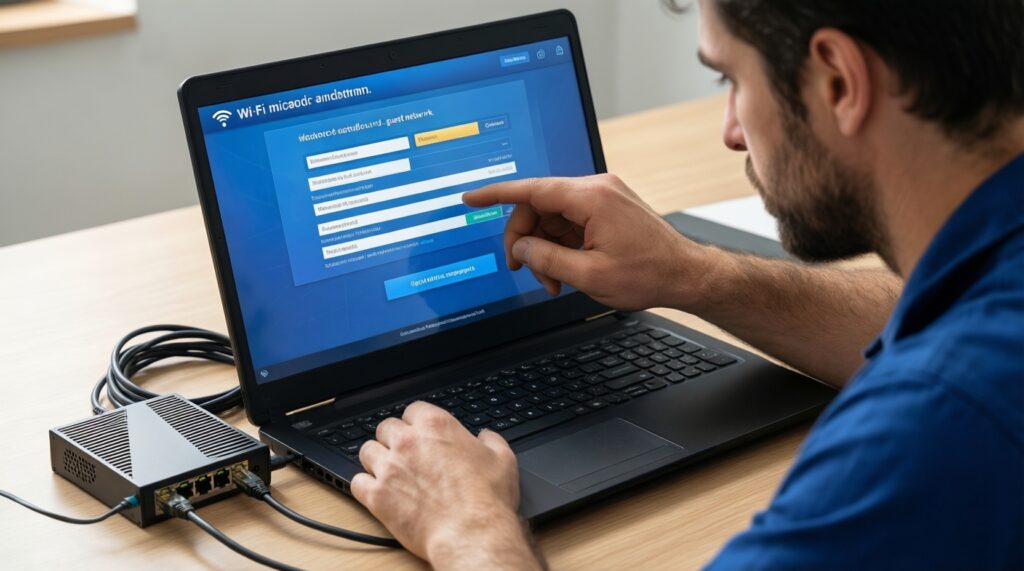
- Обязательно: доступ в админку роутера/контроллера Wi‑Fi (логин/пароль) и понимание, где включаются IGMP/мультикаст, QoS, гостевые сети.
- Обязательно: кабель Ethernet и свободный LAN‑порт (или простой гигабитный коммутатор), если планируете провод.
- Рекомендуется: приложение/утилита для проверки пинга/потерь и скорости на телефоне или ПК (любой сетевой тестер, который показывает задержку и потери).
- Рекомендуется: понимание вашей топологии: где стоит роутер, сколько точек Wi‑Fi/репитеров/mesh‑узлов, есть ли Powerline.
- Опционально: управляемый коммутатор, если действительно нужно разделение VLAN или IGMP snooping на уровне L2.
Как выбирать транспорт в двух строках
- Ethernet (приоритет): минимальные сюрпризы, обычно лучше для непрерывного воспроизведения и мультирума.
- Wi‑Fi: нормально, если сигнал стабилен и нет перегруженного эфира; критично качество точки доступа и расположение.
- Мультикаст (AirPlay/Chromecast/мультирум): работает хорошо при корректных IGMP‑настройках; ломается на репитерах, странных "ускорителях" и при конфликте изоляции клиентов.
Если вы подбираете wi-fi роутер для стриминга музыки, ориентируйтесь на стабильность (хорошие радиомодули, нормальный CPU, понятные настройки IGMP/multicast), а не на маркетинг "для аудио".
Критерии выбора плеера: совместимость, декодеры, стабилизация потока
Мини‑чек‑лист подготовки перед выбором и настройкой
- Обязательно: составьте список сервисов и протоколов, которые должны работать (например: AirPlay 2 и Spotify Connect, или UPnP и Roon Ready).
- Обязательно: решите, чем будете управлять (iOS/Android/ПК) и нужно ли управление без включённого телефона.
- Рекомендуется: определите точку подключения к усилителю/ЦАП: аналог, оптика/коаксиал, USB.
- Рекомендуется: проверьте, сможете ли протянуть Ethernet к месту установки (пусть даже временно для диагностики).
- Опционально: зафиксируйте требование по мультируму и синхронизации, если это важнее редких форматов.
-
Опишите "источник" как набор требований, а не как бренд.
Сформулируйте: сервисы, протоколы, тип управления и выходы. Так вы быстрее поймёте, какой стриминговый плеер купить - транспорт с цифровым выходом или плеер со встроенным ЦАПом.- Обязательно: сервисы и протоколы (например, UPnP/DLNA или AirPlay/Chromecast).
- Рекомендуется: нужные выходы (USB Audio, SPDIF, аналог).
-
Проверьте совместимость с вашей экосистемой и мультирумом.
Если дома уже есть AirPlay‑колонки, логично брать плеер с AirPlay 2; если планируется Roon - ищите Roon Ready. Для локальной библиотеки/NAS удобен UPnP с хорошим контроллером.- Обязательно: протокол совпадает с вашим способом управления.
- Опционально: группировка по комнатам без рассинхрона.
-
Уточните декодирование и где происходит ресэмплинг.
Смотрите, что декодирует сам плеер, а что перекладывается на приложение/ОС. Это предотвращает ситуацию "непонятно почему 48 кГц всегда" и упрощает диагностику.- Обязательно: понятный режим bit‑perfect/эксклюзивный вывод (если нужен).
- Рекомендуется: отключаемые DSP/нормализация, чтобы тестировать чистый тракт.
-
Оцените устойчивость к сети: буфер, переподключение, провод.
Хороший сетевой плеер корректно переживает краткие просадки Wi‑Fi и не "роняет" очередь. Если есть Ethernet - это почти всегда самый простой способ стабилизации.- Рекомендуется: возможность принудительно выбрать Ethernet/Wi‑Fi и не "скакать" между ними.
- Опционально: ручные настройки задержки/буфера (если устройство это позволяет).
-
Планируйте обновления и поддержку.
Стриминг живёт обновлениями сервисов и протоколов. Лучше устройство с регулярными обновлениями и понятным способом отката/перезагрузки.- Обязательно: нормальная процедура обновления прошивки.
- Рекомендуется: активная поддержка протоколов (AirPlay/Chromecast/Roon/UPnP контроллеры).
Сетевые настройки для стабильного стриминга: VLAN, QoS, MTU
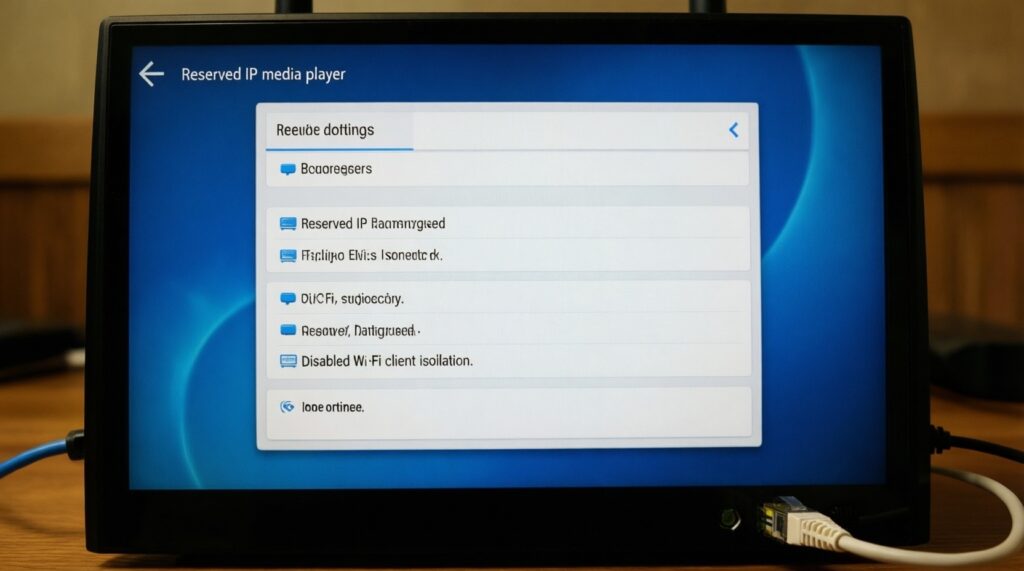
- Обязательно: закрепите плееру постоянный IP (DHCP reservation), чтобы контроллеры и мультирум не "теряли" устройство.
- Обязательно: отключите "изоляцию клиентов" (AP isolation) в той сети/SSID, где плеер и телефон/ПК должны видеть друг друга.
- Рекомендуется: если есть выбор - подключите плеер по Ethernet и оставьте Wi‑Fi только для управления.
- Рекомендуется: включите корректную обработку мультикаста: IGMP Snooping на коммутаторе/роутере и IGMP Proxy/Querier там, где это требуется (особенно для AirPlay/Chromecast/мультирум).
- Рекомендуется: настройте QoS/Smart Queue Management так, чтобы голос/видео/стриминг не страдали при аплоаде (особенно при облачных бэкапах).
- Опционально: выделите отдельный SSID/VLAN для мультимедиа‑устройств, если сеть перегружена или много "шумных" клиентов (камеры, IoT).
- Опционально: MTU меняйте только при явных симптомах и понимании пути до провайдера/VPN; в обычной домашней сети оставляйте по умолчанию.
- Опционально: для Wi‑Fi зафиксируйте 5 ГГц (или 6 ГГц при наличии) и адекватную ширину канала, если в эфире тесно.
Эти пункты покрывают базовую часть того, как настроить стриминг музыки дома, чтобы не заниматься "магией", а системно убрать причины обрывов.
Контроль качества в поле: тесты, метрики и таблица проверки
Диагностика должна отвечать на два вопроса: есть ли сетевые потери/скачки задержки и где появляется пересэмплинг/обрыв. Ниже - типовые промахи, которые дают "паузит", "не находится устройство", "мультирум разваливается".
Частые ошибки, из-за которых стриминг нестабилен
- Плеер в гостевой сети или с изоляцией клиентов: телефон видит интернет, но не видит плеер по локальным протоколам.
- Репитер/дешёвый mesh-узел без нормального backhaul: высокая задержка и дропы при нагрузке, особенно вечером.
- Перегруженный аплоад: облачные бэкапы/торренты "убивают" очередь пакетов, появляются рывки.
- Мультикаст без IGMP‑настроек: AirPlay/Chromecast то появляются, то пропадают, группы распадаются.
- Автопереключение Ethernet/Wi‑Fi: устройство меняет интерфейс и теряется для контроллеров.
- Непредсказуемый ресэмплинг: ОС/приложение конвертирует всё в один формат; вы слышите не "хуже", а "не так, как ожидали", и диагностика становится сложнее.
- Двойной NAT/каскад роутеров: иногда ломает обнаружение устройств и мультирум между сегментами.
Таблица быстрой проверки: где искать причину
| Симптом | Вероятная причина | Проверка и безопасное действие |
|---|---|---|
| Паузы/заикания при стриминге, особенно вечером | Перегруз Wi‑Fi или аплоада, буфер не успевает | Обязательно: временно подключите плеер по Ethernet для сравнения. Рекомендуется: включите QoS/SQM на роутере и ограничьте фоновые загрузки. |
| Плеер "пропадает" в приложении | Клиентская изоляция, разные подсети/VLAN, гостевой SSID | Обязательно: подключите телефон и плеер в одну сеть/SSID без изоляции. Рекомендуется: DHCP reservation для плеера. |
| AirPlay/Chromecast мультирум не собирается или разваливается | Мультикаст/IGMP настроены неверно, есть репитер | Рекомендуется: включите IGMP snooping, проверьте наличие querier/proxy на нужном уровне. Опционально: уйдите от репитера к проводному backhaul/одной точке. |
| Всегда один и тот же sample rate на ЦАП | Ресэмплинг в ОС/приложении, DSP | Обязательно: отключите DSP/нормализацию для теста. Рекомендуется: включите bit‑perfect/эксклюзивный режим там, где это уместно. |
| По Wi‑Fi работает, но периодически "сыпется" только в одной комнате | Слабый сигнал/интерференция/неудачный канал | Рекомендуется: перенесите точку, выберите 5 ГГц, проверьте занятость каналов. Опционально: добавьте точку с проводным подключением (backhaul). |
Практические компромиссы: минимальные шаги без "аудиофильских" модов
- Вариант 1 (уместно почти всегда): транспорт/плеер по Ethernet + любой нормальный роутер. Обязательно: DHCP reservation. Рекомендуется: отключить изоляцию клиентов. Это часто даёт больше эффекта, чем смена "железа".
- Вариант 2 (когда кабель нельзя): стабильный Wi‑Fi с хорошей точкой доступа ближе к плееру. Обязательно: один SSID без репитеров. Рекомендуется: 5 ГГц/6 ГГц и адекватный канал.
- Вариант 3 (если нужно просто и универсально): сетевой плеер для музыки с поддержкой AirPlay/Chromecast/Spotify Connect без сложных серверов. Рекомендуется: избегать каскада роутеров и гостевых сетей.
- Вариант 4 (если хотите "комбайн" для локалки): UPnP/DLNA + NAS/мини‑ПК как медиасервер. Опционально: VLAN для IoT и отдельный сегмент для аудио при большом количестве устройств.
Типовые проблемы при настройке и быстрые решения
Почему плеер подключён, но приложение не находит устройство?
Проверьте, что телефон и плеер в одной сети и отключена изоляция клиентов. Закрепите IP плеера через DHCP reservation и перезапустите роутер/плеер.
Почему по Wi‑Fi всё запускается, но иногда появляются паузы?
Сравните с Ethernet: если по кабелю стабильно, проблема в радиоэфире или backhaul mesh/репитера. Для Wi‑Fi используйте 5 ГГц/6 ГГц и перенесите точку ближе.
Почему AirPlay/Chromecast мультирум рассинхронизируется?
Это почти всегда мультикаст: включите IGMP snooping и убедитесь, что в сети есть корректный IGMP querier/proxy. Уберите репитеры и "умные ускорители", которые фильтруют multicast.
Почему звук идёт, но формат на ЦАП не соответствует треку?
Отключите DSP/эквалайзер/нормализацию и проверьте настройки ресэмплинга в приложении или ОС. Включите bit‑perfect/эксклюзивный режим, если он нужен именно для вашей цепочки.
Почему после обновления роутера или провайдера перестало работать обнаружение устройств?
Проверьте, не появился второй NAT (дополнительный роутер в режиме роутера). Переведите лишнее устройство в режим моста (bridge/AP) или оставьте один маршрутизатор.
Почему плеер "прыгает" между Ethernet и Wi‑Fi?
Отключите один из интерфейсов, если устройство это позволяет, или удалите Wi‑Fi сеть из настроек плеера при наличии провода. Это снижает шанс смены IP/маршрута.