
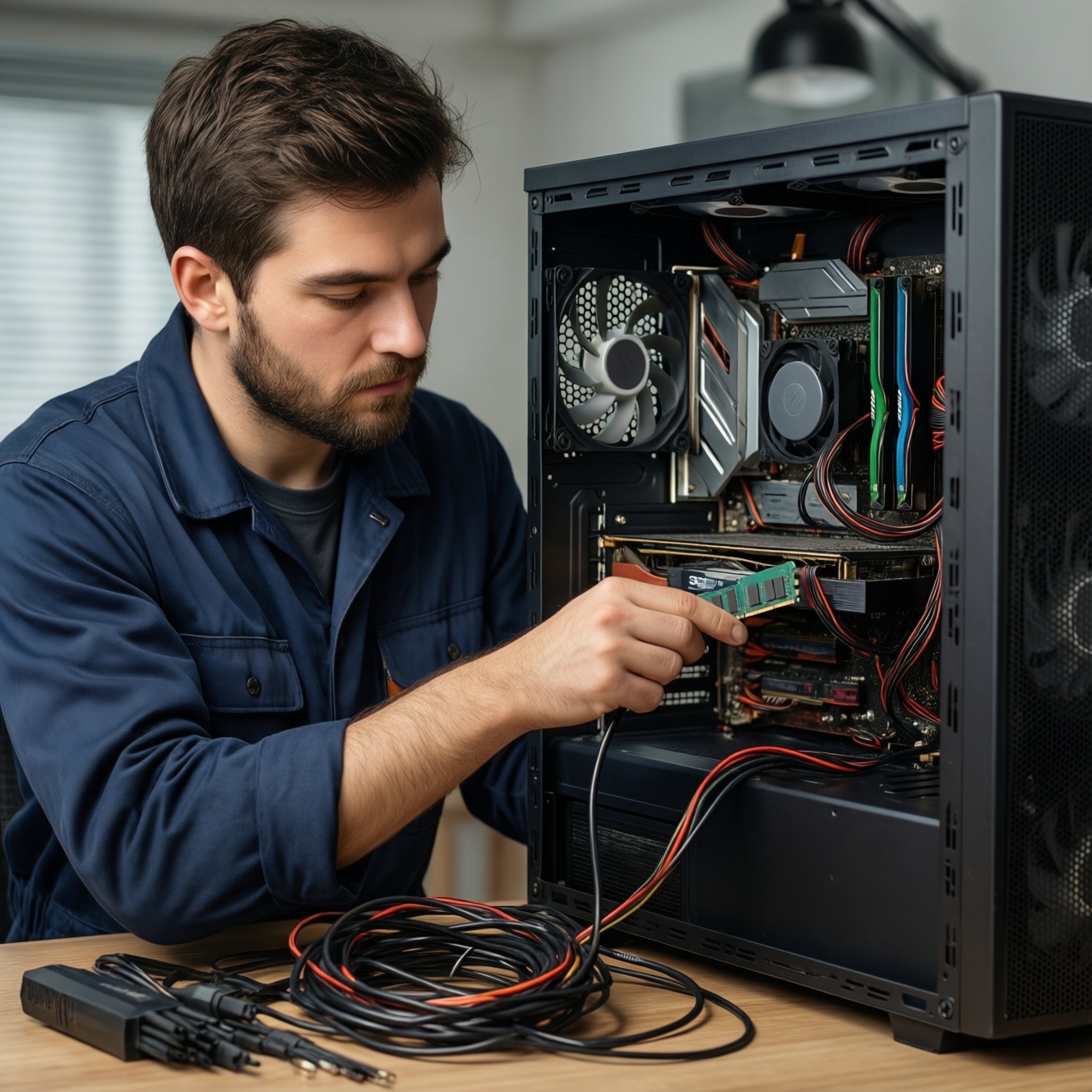
Бюджетный апгрейд компьютера с максимальным эффектом обычно сводится к пяти безопасным шагам: поставить SSD, довести ОЗУ до разумного объёма, навести порядок с видеодрайверами/настройками, обеспечить стабильное питание и охлаждение, затем зафиксировать результат бенчмарками и откатом. Это и есть апгрейд ПК недорого без рискованных экспериментов.
Что реально изменится после апгрейда
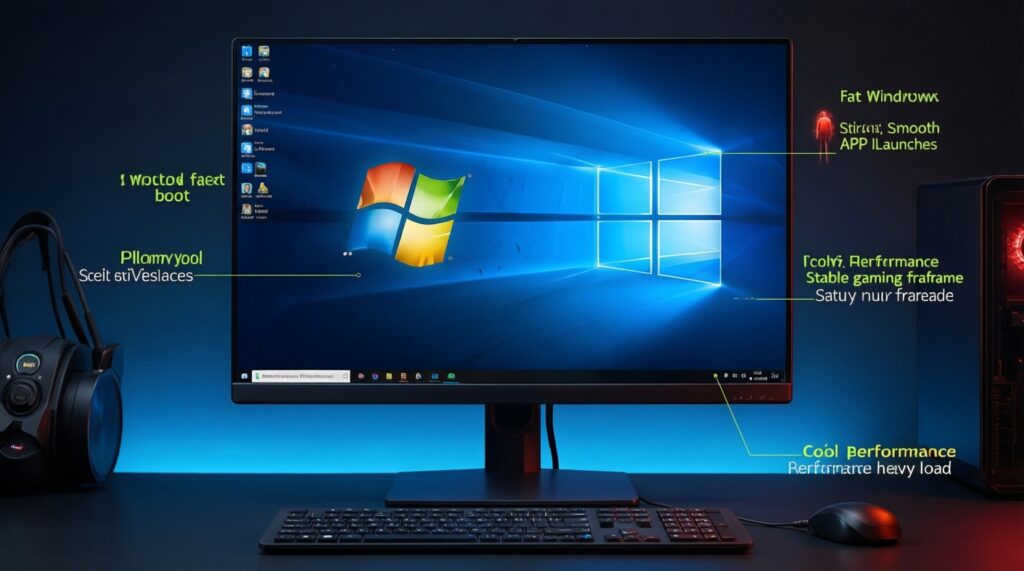
- Система станет заметно "отзывчивее": запуск Windows и программ, поиск, обновления.
- Снизятся микрофризы из‑за нехватки памяти и активного свопа на диск.
- В играх и 3D‑приложениях улучшится стабильность FPS и время подгрузок (особенно на SSD).
- Уменьшится риск внезапных ребутов и троттлинга при нагрузке за счёт питания/охлаждения.
- Появится понятная "точка возврата": что именно дало прирост и как откатить изменения.
Анализ существующей системы и приоритизация улучшений
Перед тем как решать, что купить для апгрейда ПК, соберите факты: модель материнской платы, сокет/поколение CPU, тип ОЗУ (DDR3/DDR4/DDR5), наличие M.2, текущий накопитель (HDD/SSD), мощность и возраст БП, температуры под нагрузкой. Для intermediate уровня это 15-20 минут, которые экономят часы ошибок.
Кому подходит: ПК на HDD, 8 ГБ ОЗУ и меньше, перегрев/шум, нестабильность под нагрузкой, отсутствие понятной диагностики.
Когда не стоит делать: если платформа упёрлась в очень старый CPU/чипсет и апгрейд требует редких комплектующих; если БП ноунейм и есть признаки деградации (запах, писк, ребуты) - сначала питание; если нет бюджета даже на базовую "гигиену" (SSD/термопаста/чистка), лучше копить на сборку.
Риски и ограничения (учтите до начала):
- Любые работы внутри корпуса делайте при полностью обесточенном ПК (кабель питания вынут), с разрядкой статики (коснуться неокрашенного металла корпуса).
- Клонирование диска и обновления драйверов несут риск загрузочных проблем: заранее подготовьте загрузочную флешку Windows и резервную копию важных данных.
- Покупка ОЗУ "наугад" приводит к несовместимости по поколению/частоте/рангам; сначала смотрите спецификации платы/CPU.
- Б/у видеокарта или БП без проверки могут оказаться уставшими; при сомнениях выбирайте оптимизацию и профилактику вместо железа.
Шаг 1 - SSD и оптимизация загрузки: максимум отзывчивости за минимум денег
Если вы хотите улучшить производительность компьютера недорого, SSD почти всегда даёт наибольший субъективный эффект за минимальные деньги, особенно при переходе с HDD.
Что понадобится
- SSD по интерфейсу:
- 2.5" SATA SSD (подходит почти везде; нужен SATA‑кабель и питание SATA).
- M.2 SSD: SATA или NVMe (проверьте, что разъём M.2 на плате поддерживает нужный тип; форм‑фактор чаще всего 2280).
- Крепёж/подключение: салазки/переходник 2.5"→3.5" (если в корпусе нет места под 2.5"), винтик для M.2.
- Доступы: учётка администратора Windows, место для резервной копии (внешний диск/облако).
- ПО (любое удобное): инструмент клонирования диска или чистая установка Windows; для контроля - диспетчер задач и утилита для проверки S.M.A.R.T.
Безопасная последовательность
- Сделайте резервную копию важных данных и сфотографируйте текущие подключения дисков.
- Если есть второй слот/порт - подключите SSD как дополнительный, проверьте, что он виден в BIOS/UEFI и в "Управлении дисками".
- Выберите сценарий:
- Клонирование: быстрее старт, но может унаследовать мусор/ошибки.
- Чистая установка: дольше, зато часто стабильнее и чище по драйверам.
- После переноса системы выставьте SSD первым в порядке загрузки в BIOS/UEFI.
- Оптимизируйте автозагрузку: отключите не критичные пункты в "Автозагрузка" (Диспетчер задач), удалите лишние "помощники" и оверлеи.
Шаг 2 - ОЗУ: сколько, когда и как докупить с выгодой
ОЗУ - следующий типичный кандидат на апгрейд ПК до 30000 рублей, потому что нехватка памяти заставляет систему постоянно писать на диск (даже на SSD это ощутимо). Цель - убрать своп и микрофризы, сохранив совместимость и двухканальный режим.
-
Определите, чего именно не хватает. Откройте "Диспетчер задач → Производительность → Память" и посмотрите, упирается ли нагрузка в 80-100% во время вашей типичной работы (браузер с вкладками, IDE, игры).
- Если память забивается в повседневных задачах - добавление ОЗУ даст реальный прирост плавности.
- Если память свободна, а тормоза остаются - вероятнее узкое место в накопителе, CPU, температуре или драйверах.
-
Уточните тип и ограничения платформы. Посмотрите модель платы (например, CPU‑Z/ HWiNFO/ документация) и выясните: DDR3/DDR4/DDR5, максимальный объём, поддерживаемые частоты (JEDEC/XMP), количество слотов.
- DDR4 и DDR5 физически несовместимы; "похожая" планка не вставится и может повредить слот при усилии.
- Для SFF/мини‑ПК может потребоваться SO‑DIMM вместо DIMM.
-
Выберите конфигурацию апгрейда. Самый предсказуемый вариант - поставить комплект 2× одинаковых модулей для двухканала (например, 2×8 ГБ или 2×16 ГБ), если плата это поддерживает.
- Если уже стоит 1×8 ГБ - часто выгодно докупить вторую такую же (тот же объём, частота, желательно те же тайминги).
- Если стоит 2×4 ГБ и слотов всего два - придётся заменить обе планки на больший объём.
-
Проверьте совместимость перед покупкой. Сверьте напряжение (типично: DDR4 - 1.2V базово, XMP может быть выше), частоту и профили (XMP/EXPO), а также высоту радиаторов (может мешать крупному кулеру CPU).
- Если не хотите рисковать: берите частоту, которую плата гарантированно поднимет без разгона (JEDEC), и не гонитесь за максимальными МГц.
-
Установите и стабилизируйте. Ставьте модули в правильные слоты (обычно A2/B2 - указано на плате/в мануале), затем в BIOS включите XMP/EXPO только если система стабильно стартует.
- После установки проверьте стабильность: 1-2 цикла теста памяти (любой надёжный инструмент) и несколько часов вашей реальной нагрузки.
- При ошибках: отключите XMP/EXPO, понизьте частоту до базовой, проверьте посадку модулей и чистоту контактов.
Шаг 3 - Экономичная видеоподсистема: апгрейд или оптимизация драйверов
Видеокарта - самый дорогой элемент, поэтому для "апгрейд ПК недорого" сначала выжмите максимум из настроек: драйвер, питание, профиль, чистая установка, корректные параметры игры. Аппаратный апгрейд имеет смысл, если ваша текущая GPU стабильно упирается в 95-100% загрузки при адекватных температурах, а CPU при этом не "забивает" кадры.
Проверка результата после изменений (чек‑лист)
- Включён мониторинг (FPS, Frame Time, загрузка GPU/CPU, температуры) - любая утилита на ваш выбор.
- Драйвер установлен "начисто" (без конфликтов старых версий), версия соответствует вашей карте и ОС.
- В панели драйвера выбран корректный режим питания (не "экономия" для игр), при этом без агрессивного разгона.
- В игре выставлены разумные настройки: снижены самые тяжёлые (тени/трассировка/сглаживание), проверено разрешение и масштаб рендера.
- Проверены температуры GPU и CPU под нагрузкой; нет троттлинга.
- Нет "просадок" из‑за диска: игра и файл подкачки не сидят на старом HDD, если уже поставили SSD.
- Питание видеокарты подключено правильными кабелями (не через сомнительные переходники), коннекторы не болтаются.
- После изменений проведён повторяемый тест (одна сцена/бенчмарк) и сравнение "до/после".
Шаг 4 - БП и охлаждение: недорогие меры для стабильности и продления срока службы
Стабильность и температура часто дают больше пользы, чем "ещё чуть‑чуть частоты". Это особенно важно, если вы планируете апгрейд ПК до 30000 рублей и не хотите сжечь новые комплектующие из‑за старого питания или пыли.
Типичные ошибки, которые делают апгрейд бесполезным или опасным
- Оставить старый ноунейм‑БП с просадками и надеяться, что "пронесёт" после установки SSD/ОЗУ/видеокарты.
- Подключать видеокарту через переходники Molex→PCIe, если нет штатных кабелей питания (лучше заменить БП).
- Не чистить радиаторы и фильтры: пыль делает любой апгрейд шумным и горячим.
- Менять термопасту без понимания крепления кулера: перекос прижимной рамки может ухудшить температуры.
- Ставить вентиляторы без логики потока: выдув и вдув должны давать направленный поток через радиаторы.
- Игнорировать высохшие/гремящие вентиляторы - они могут остановиться в самый неподходящий момент.
- Забыть про кабель‑менеджмент: провода перекрывают поток и лезут в крыльчатки.
- Не проверить режимы в BIOS: иногда вентиляторы привязаны не к тем датчикам, поэтому не реагируют на нагрев.
Шаг 5 - Программные правки и проверка результата: бенчмарки, профили и откат
После железа закрепите эффект: измерьте производительность и наведите порядок в профилях питания/службах. Это помогает понять, что именно "ускорило", и не превращать бюджетный апгрейд компьютера в бесконечную череду случайных твиков.
Мини‑план действий
- Зафиксируйте базовую точку: один‑два повторяемых теста (встроенный бенчмарк игры/сцена/задача компиляции) и запись температуры/частот.
- Настройте питание: в Windows выберите подходящий план электропитания, отключите "сон" для дисков, если он вызывает подлагивания на старых системах.
- Проверьте автозагрузку и фон: уберите лишнее, но не отключайте наугад системные службы.
- Сделайте точку восстановления и храните список внесённых изменений (драйвер, версия BIOS, XMP/EXPO, кривые вентиляторов).
Альтернативы, когда они уместны
- Чистая установка Windows вместо клонирования - если после переноса на SSD появились странные ошибки, синий экран, конфликты драйверов.
- Undervolt вместо разгона (CPU/GPU) - если цель тише и холоднее без потери стабильности; риск ниже, чем у разгона, но требует тестирования.
- Ограничение FPS и настройка V‑Sync/Adaptive Sync - если мешают скачки Frame Time; часто даёт "ощущение плавности" без затрат на железо.
- Покупка б/у комплектующих только с проверкой - если бюджет жёстко ограничен и вы понимаете риски: тест под нагрузкой, осмотр, гарантия магазина/площадка с возвратом.
Ответы на типовые затруднения при бюджетном апгрейде
Что даст больший эффект: SSD или добавить ОЗУ?
Если сейчас HDD - начните с SSD, это самый заметный прирост отзывчивости. Если уже стоит SSD, а память постоянно забита - тогда приоритет у ОЗУ.
Можно ли смешивать разные планки памяти (разные бренды/частоты)?
Можно, но повышается риск нестабильности и падения частоты до общей минимальной. Для предсказуемости лучше одинаковая пара и двухканал.
Как понять, поддерживает ли мой M.2 именно NVMe, а не только SATA?
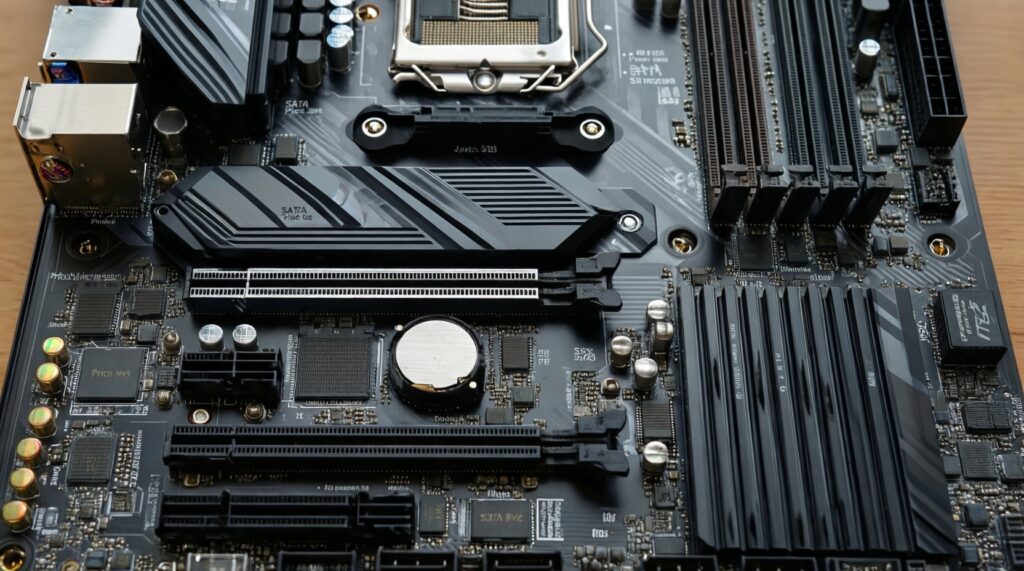
Смотрите спецификацию материнской платы: там отдельно указаны режимы M.2 (SATA и/или PCIe/NVMe) и иногда делёж линий с SATA‑портами. Визуально по разъёму это не определить надёжно.
Нужно ли менять блок питания, если "всё работает"?
Если БП старый, безымянный или есть ребуты/писк/просадки - лучше заменить до установки более прожорливых компонентов. Для апгрейдов без увеличения потребления часто достаточно профилактики и проверки, но риски оценивайте трезво.
Стоит ли обновлять BIOS ради поддержки памяти или SSD?
Стоит, если обновление решает вашу проблему совместимости и вы готовы строго следовать инструкции производителя. Если система стабильна и необходимости нет, лишний риск не нужен.
Как безопасно проверить, что апгрейд действительно помог?
Используйте повторяемый сценарий: одна и та же сцена/задача, одинаковые настройки, сравнение FPS/времени выполнения и температур "до/после". Дополнительно проверяйте стабильность под нагрузкой 30-60 минут.
Реально ли уложиться в апгрейд ПК до 30000 рублей?
Да, если фокус на SSD + ОЗУ + профилактика охлаждения/БП и настройка софта, а не на замене платформы целиком. Самую дорогую часть (GPU) выгоднее трогать только при явном упоре и понятной цели.