
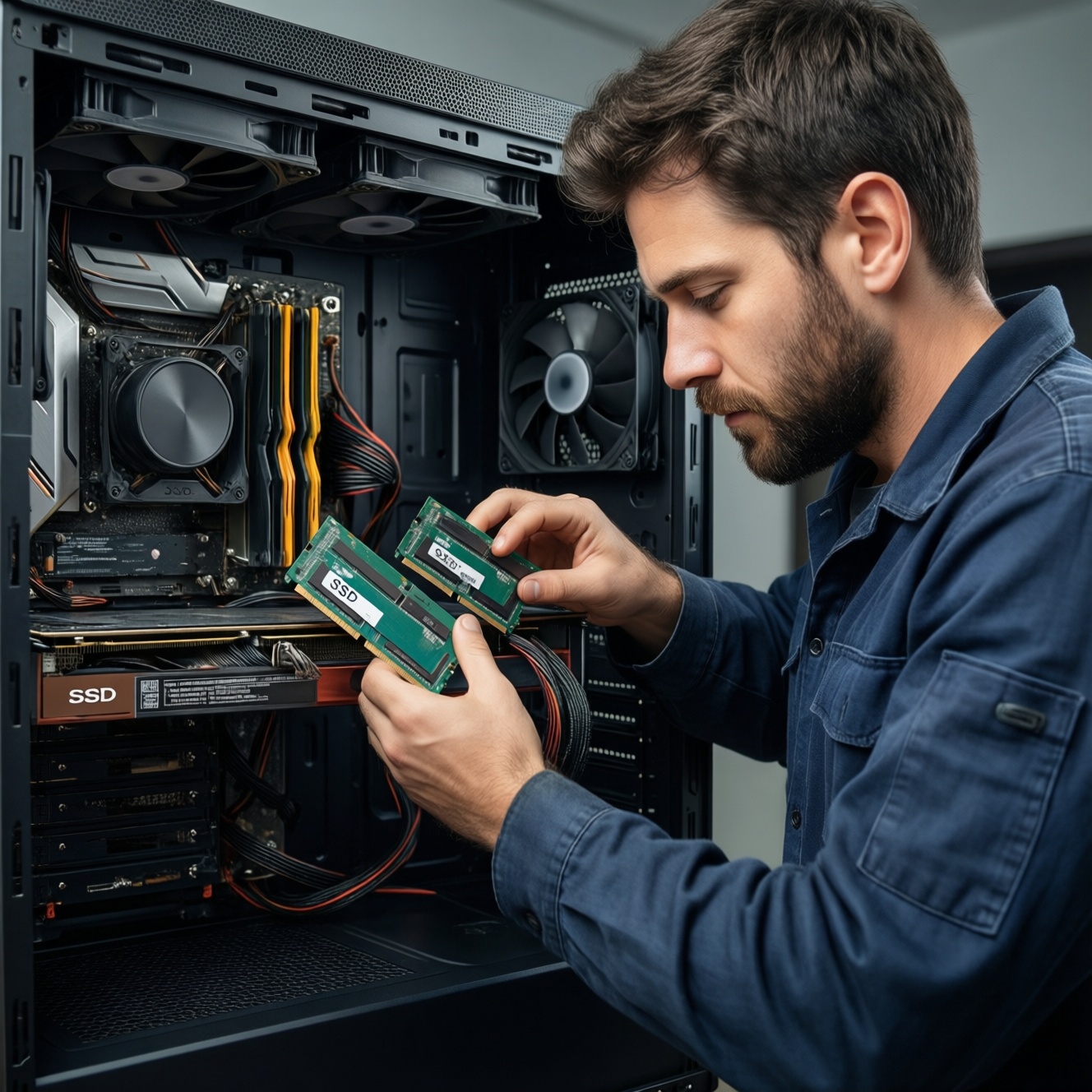
Если нужен бюджетный апгрейд компьютера с максимальным эффектом, почти всегда выигрывают SSD, добавление ОЗУ и наведение порядка с охлаждением/драйверами - это ускоряет загрузку, отклик системы и стабильность без замены платформы. Дальше по приоритету идут видеокарта (под задачи) и блок питания. Процессор/плата - только когда упираетесь в совместимость и реальное "узкое место".
Краткий приоритетный список апгрейдов
- Поставить SSD под систему и программы (или заменить медленный SSD на более быстрый в рамках интерфейса).
- Увеличить ОЗУ до комфортного объёма и включить корректный профиль памяти (XMP/EXPO), если поддерживается.
- Почистить охлаждение, обновить термопасту при необходимости, настроить кривые вентиляторов.
- Обновить драйверы, отключить лишнюю автозагрузку, навести порядок с хранилищем и электропитанием ОС.
- Для игр/3D - обновить видеокарту, но только после проверки, что CPU/БП/корпус не станут ограничением.
- Для стабильности - проверить/заменить блок питания, поставить нормальный Wi‑Fi/сетевую карту при проблемах связи.
Диагностика: как определить узкое место в системе
Кому подходит: тем, кто хочет апгрейд пк недорого и не хочет тратить деньги "вслепую".
Когда не стоит делать: если ПК/ноутбук перегревается и троттлит из‑за пыли, батарея вздута, есть нестабильность/артефакты - сначала ремонт/обслуживание, потом апгрейд.
- Проблема: "долго включается, всё подтормаживает" → Решение: проверьте загрузку диска/памяти в Диспетчере задач, наличие HDD под системой, заполненность диска → Время: 10-20 минут.
- Проблема: "в играх фризы, низкий FPS" → Решение: смотрите загрузку GPU/CPU по ядрам (оверлеем/мониторингом): 95-100% на GPU обычно упор в видеокарту, 90-100% на одном-двух ядрах - упор в процессор → Время: 15-30 минут.
- Проблема: "подвисания при переключении приложений" → Решение: проверьте, не упираетесь ли в ОЗУ (высокая занятость и активный файл подкачки) → Время: 5-10 минут.
- Проблема: "шумно, просадки частот" → Решение: проверьте температуры CPU/GPU под нагрузкой, наличие троттлинга → Время: 20-40 минут.
| Апгрейд | Затраты | Эффект | Когда особенно заметно | Риски/ограничения |
|---|---|---|---|---|
| SSD под систему | Низкие-средние | Высокий (загрузка ОС/программ, отзывчивость) | Если сейчас HDD или очень медленный SSD | Нужна миграция/переустановка, совместимость M.2/SATA |
| Увеличение ОЗУ | Низкие-средние | Средний-высокий (меньше фризов, больше вкладок/задач) | Если ОЗУ постоянно забито | Важно попасть в тип/частоты, лучше одинаковые модули |
| Обслуживание охлаждения | Низкие | Средний (стабильность, меньше троттлинга) | Если шум/перегрев/падение частот | Нужна аккуратность, не повредить разъёмы/шлейфы |
| Видеокарта | Средние-высокие | Высокий (FPS/рендер) | Если GPU загружен под 100% в ваших играх/задачах | Ограничения по БП, длине, охлаждению, CPU-упор |
| Блок питания | Средние | Непрямой, но критичный (стабильность, безопасность) | Если планируется мощная GPU/есть ребуты | Нужно качество и корректные разъёмы |
Процессор и материнская плата: когда апгрейд даст ощутимый эффект
Проблема: хочется понять, что лучше апгрейдить в пк в первую очередь, и не уйти в дорогую замену платформы без выгоды.
- Апгрейд CPU/платы оправдан: если процессор упирается в ваших задачах (высокая загрузка по ядрам, низкая частота из‑за ограничений/троттлинга), нужна поддержка более быстрой памяти/PCIe, не хватает линий/портов, или текущая платформа не поддерживает нужные вам CPU/ОЗУ/накопители.
- Апгрейд почти не даст эффекта: если у вас HDD/мало ОЗУ/перегрев - сначала устраните это, иначе новый CPU не раскроется.
Что понадобится (минимум):
- Доступ к спецификациям платы: сокет, чипсет, поддержка CPU по списку, версия BIOS/UEFI.
- Инструменты: крестовая отвёртка, термопаста, салфетки без ворса/изопропиловый спирт (для очистки), стяжки для кабелей.
- Понимание ограничений: VRM/питание на плате, тип и частоты ОЗУ, высота кулера, разъёмы питания CPU (EPS).
- План восстановления: резервная копия, точка восстановления, возможность отката драйверов/BIOS (если плата поддерживает).
Ориентир по времени: замена CPU при той же плате - обычно быстрее; замена платформы (CPU+плата+возможная ОЗУ) - дольше из‑за сборки, кабелей и настройки UEFI.
Оперативная память и SSD: быстрые и недорогие приросты скорости
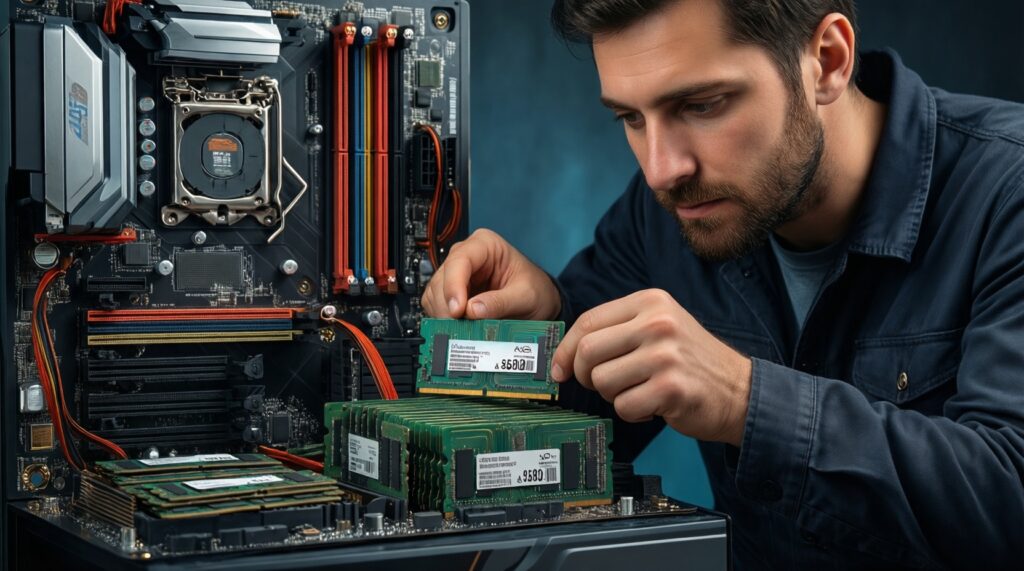
Проблема: система "думает" при запуске, переключении задач, установке обновлений; в играх - микрофризы при подгрузках.
Решение: SSD + достаточный объём ОЗУ - часто самые "лучшие комплектующие для апгрейда пк" по соотношению затрат и ощущения скорости.
Мини-чеклист подготовки (безопасно):
- Сделайте резервную копию важных данных (и проверьте, что она открывается).
- Уточните тип накопителя (SATA 2.5 / M.2 SATA / M.2 NVMe) и поддерживаемые форм-факторы на плате/в ноутбуке.
- Проверьте тип ОЗУ (DDR3/DDR4/DDR5, SO-DIMM для ноутбука, DIMM для ПК), частоту и напряжение по спецификации.
- Перед работами обесточьте устройство, снимите статический заряд (коснитесь заземлённого металла), работайте на чистой поверхности.
- Заранее скачайте драйверы чипсета/хранилища (при необходимости) и подготовьте загрузочную флешку на случай чистой установки.
-
Определите текущий "тормоз". В Диспетчере задач посмотрите, что упирается в 100% во время лагов: "Диск", "Память" или "ЦП". Если система стоит на HDD - начинайте с SSD; если память постоянно занята - с ОЗУ.
- Подсказка: длительная загрузка ОС и программ почти всегда указывает на медленное хранилище.
-
Подберите совместимый SSD. Для настольного ПК часто проще всего SATA 2.5 или M.2 (если есть слот); для ноутбука учитывайте толщину 2.5-диска и ключ M.2 (B/M).
- Если слот один и диск уже занят - планируйте клонирование или чистую установку.
- Не покупайте NVMe, если слот поддерживает только M.2 SATA: форм-фактор одинаковый, но протокол разный.
-
Установите SSD и перенесите систему. Выберите сценарий: клонирование (быстрее старт) или чистая установка (часто стабильнее).
- После переноса проверьте, что загрузка идёт именно с нового диска (порядок Boot в UEFI).
- Оставьте на системном разделе запас свободного места, чтобы ОС не "задыхалась" при обновлениях.
-
Апгрейдните ОЗУ без конфликтов. Идеально - добавить пару одинаковых модулей под двухканальный режим (если платформа поддерживает) или заменить комплект целиком на гарантированно совместимый.
- Смешивание разных частот/таймингов обычно работает, но может снизить частоту до более медленного модуля.
- В ноутбуках проверьте, есть ли свободный слот и не распаяна ли часть памяти на плате.
-
Настройте UEFI и проверьте стабильность. Включите XMP/EXPO при наличии и протестируйте отсутствие ошибок/вылетов в обычных задачах и под нагрузкой.
- Если появились ребуты/BSOD - верните настройки памяти в Auto и обновите BIOS/UEFI, затем пробуйте снова.
Ориентир эффекта: SSD ускоряет время загрузки ОС/программ и установку обновлений; добавление ОЗУ снижает фризы при многозадачности и подгрузках. Ориентир по времени: установка железа - обычно быстрее, чем перенос системы и настройка.
Видеокарта и охлаждение: оптимизация для игр и графических задач
Проблема: не хватает FPS, есть просадки и "пиление" частот, шум и перегрев.
Решение: видеокарта даёт максимальный прирост в играх/рендере, а охлаждение закрепляет результат стабильными частотами.
- Проверьте, что упор действительно в GPU: загрузка видеокарты высокая, а CPU не забит по ключевым потокам.
- Сверьте совместимость: длина/толщина карты, свободные слоты, разъёмы питания PCIe, запас по БП.
- После установки обновите драйвер видеокарты "чистой" установкой (по возможности) и перезагрузите систему.
- Проверьте температуры GPU/CPU под вашей типичной нагрузкой; убедитесь, что нет троттлинга.
- Настройте кривые вентиляторов (корпус/CPU/GPU) так, чтобы под нагрузкой удерживать стабильные частоты без чрезмерного шума.
- Оцените результат в одном и том же сценарии: одинаковая сцена/бенч/место в игре, одинаковые настройки графики.
- Если появились артефакты/вылеты: снимите разгон, проверьте питание, кабели, посадку карты и температуры VRAM/Hotspot.
Сеть, питание и периферия: где вложиться для стабильности и комфорта
Проблема: случайные перезагрузки, просадки производительности "на ровном месте", лаги сети, неудобство работы.
Решение: точечные вложения в питание, сеть и периферию часто дают лучший суммарный опыт, чем редкий "большой" апгрейд.
- Ошибка: ставить мощную GPU со старым/сомнительным БП → Как правильно: сначала убедиться в качестве и достаточности питания, наличии нужных разъёмов и адекватных кабелей → Время: от проверки до замены - обычно быстрее, чем диагностика нестабильности.
- Ошибка: игнорировать качество розетки/удлинителя → Как правильно: использовать исправный сетевой фильтр/ИБП по необходимости, не перегружать линию → Время: 10 минут на ревизию.
- Ошибка: пытаться "лечить" лаги Wi‑Fi апгрейдом ПК → Как правильно: начать с канала/диапазона, расположения роутера, затем - нормальный Wi‑Fi адаптер или проводной Ethernet → Время: 30-60 минут на проверку.
- Ошибка: покупать "быструю" периферию без реальной проблемы → Как правильно: менять мышь/клавиатуру/монитор под сценарий: точность, частота обновления, цвет/яркость → Время: зависит от выбора, эффект ощущается сразу в работе.
- Ошибка: менять всё сразу и терять причину/следствие → Как правильно: один апгрейд - один цикл проверки (стабильность, температуры, поведение в задачах) → Время: 20-40 минут на контроль после каждого изменения.
- Ошибка: забыть про кабели и посадку разъёмов → Как правильно: переподключить питание CPU/GPU/SSD, проверить защёлки RAM и фиксацию GPU → Время: 10-15 минут.
Прошивки, драйверы и настройка ОС: максимум эффекта без затрат
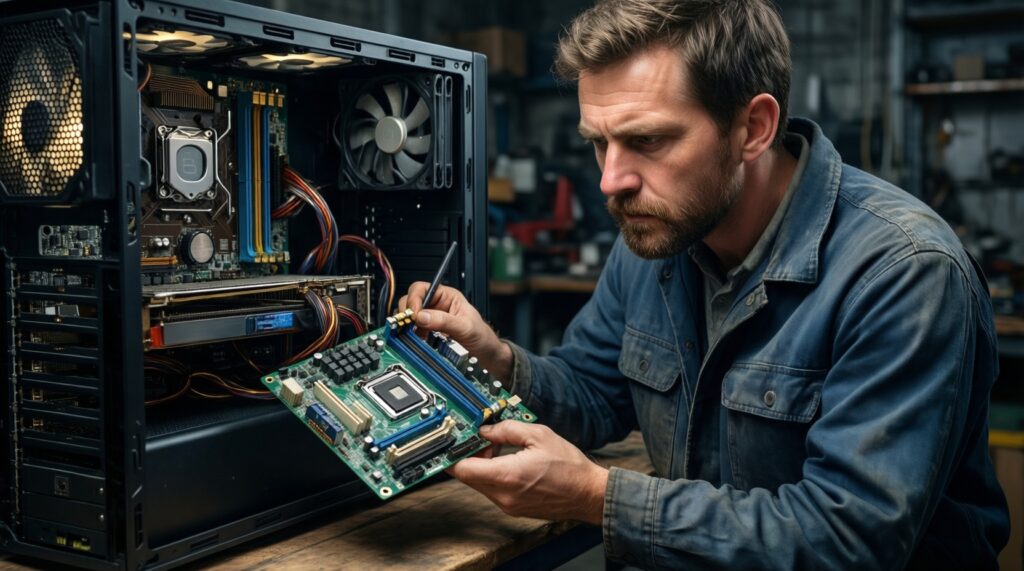
Проблема: "железо нормальное, но работает хуже, чем должно".
Альтернативы апгрейду (когда уместны):
- Обновить BIOS/UEFI и драйверы чипсета - если есть проблемы совместимости памяти/накопителей, нестабильность, некорректные частоты. Делайте только по инструкции производителя и с гарантированным питанием.
- Оптимизировать автозагрузку и фоновые службы - если "съедается" ОЗУ/CPU после старта, много апдейтеров и лаунчеров. Эффект часто заметен без затрат.
- Проверить диски и файловую систему - если подвисания совпадают с активностью диска: SMART, проверка ошибок, достаточно свободного места.
- Чистая установка ОС - если система "захламлена", есть конфликт драйверов, и вы уже поставили SSD/ОЗУ, но отклика нет. Хороший вариант для "апгрейд ноутбука недорого", когда железо ограничено, а хочется свежести и стабильности.
Частые сомнения и распространённые ошибки при апгрейде
Можно ли сделать апгрейд пк недорого, если системе уже много лет?
Да, но начинайте с диагностики и базовых вещей: SSD, ОЗУ, охлаждение и настройка ОС. Замена платформы (CPU+плата) обычно самая дорогая и не всегда даёт ожидаемый прирост.
Что лучше апгрейдить в пк в первую очередь для ускорения Windows?
Если ОС стоит на HDD - сначала SSD. Если уже SSD, но "тяжело" в многозадачности - добавляйте ОЗУ и чистите автозагрузку.
Насколько рискован апгрейд ноутбука недорого?
Основные риски - повредить шлейфы/защёлки и купить несовместимый SSD/ОЗУ. Работайте аккуратно, уточняйте форм-фактор (SO-DIMM, M.2 ключ), отключайте питание и батарею, если это предусмотрено конструкцией.
Почему после добавления ОЗУ не стало быстрее?
Возможны три причины: упор был в диск/CPU, память работает на пониженной частоте из‑за смешанных модулей, или включилась нестабильная настройка XMP/EXPO. Проверьте загрузку ресурсов и параметры памяти в UEFI.
Какие "лучшие комплектующие для апгрейда пк" для игр?
Чаще всего это видеокарта, но только после проверки, что процессор, охлаждение и блок питания не ограничат прирост. Для снижения фризов также важны SSD и достаточный объём ОЗУ.
Стоит ли менять процессор без замены видеокарты?
Имеет смысл, если вы упираетесь в CPU (высокая загрузка отдельных ядер, низкие минимальные FPS) или нужна поддержка современных интерфейсов. Если упор в GPU - прирост будет ограниченным.
Почему после апгрейда появились вылеты и перезагрузки?
Чаще всего виноваты питание, перегрев или нестабильные настройки памяти. Проверьте разъёмы, температуры под нагрузкой, верните память в Auto и обновите драйверы.